Den hurtigste løsning, når 4K ikke virker, er at bekræfte, at dit abonnement indeholder 4K, sætte enhedens udgang til 2160p og bruge et High Speed HDMI-kabel i en tv-port, der understøtter 4K og HDCP 2.2 — og derefter tjekke, at hastigheden klarer 25 Mbps. De fleste 4K-problemer handler om abonnement, indstillinger, kabel eller båndbredde. Denne guide viser årsagerne efter sandsynlighed, giver trinvise diagnoseskridt og indeholder et diagnoseskema plus løsninger per enhed. Den bygger på vores guider til HDMI-versioner og opløsning.
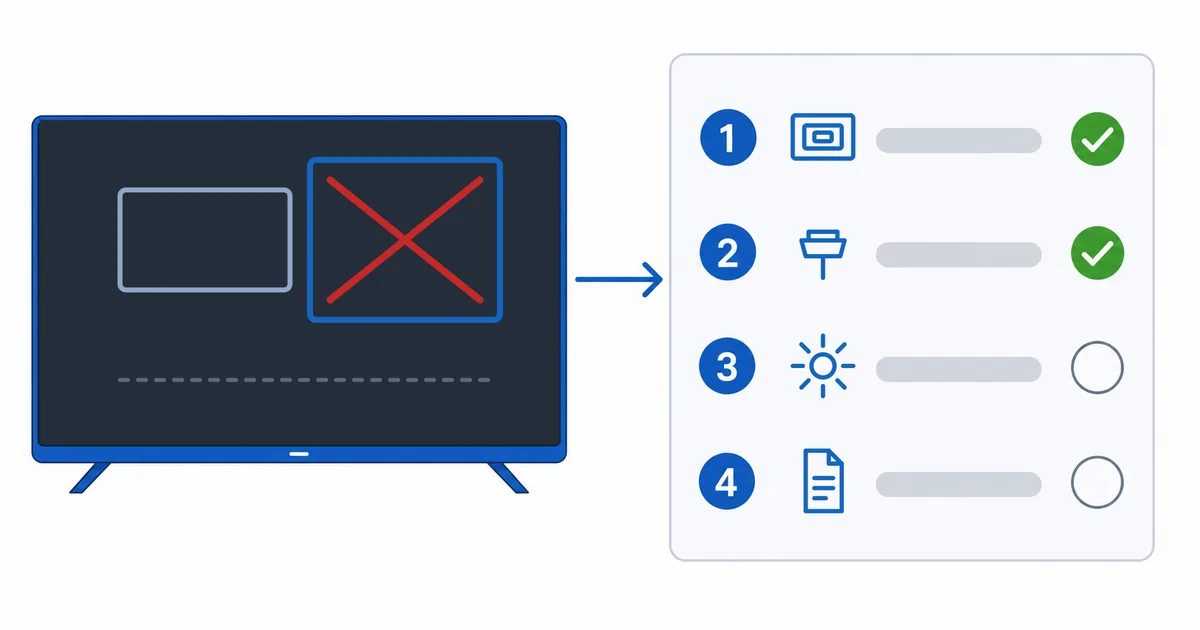
Årsager, fra mest til mindst almindelige
- Abonnement uden 4K — abonnementet indeholder ganske enkelt ikke UHD.
- Udgang eller kvalitet er begrænset — enheden står lavere end 2160p, eller appen kører på lavere kvalitet.
- Begrænsning i kabel eller port — et gammelt kabel, eller en tv-port uden 4K/HDCP 2.2.
- For lidt båndbredde — under grænsen på ~25 Mbps til 4K.
- Begrænsning i enhed eller indhold — en enhed uden 4K, eller indhold der ikke findes i 4K.
Diagnose: start med det nemmeste
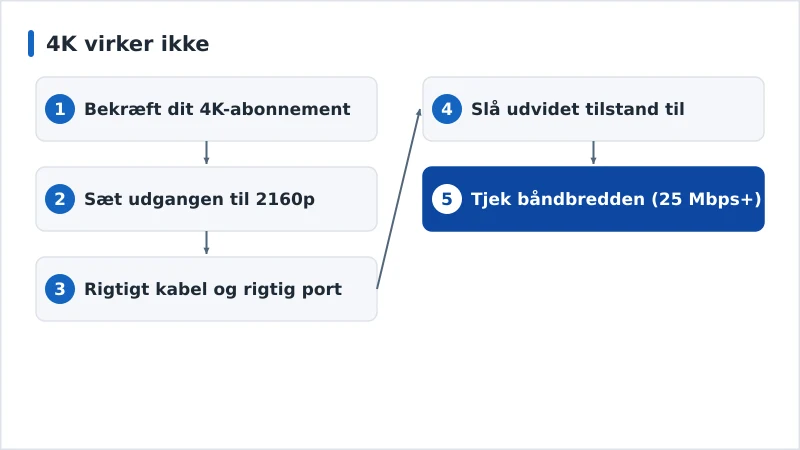
- Bekræft dit 4K-abonnement — det mest oversete punkt.
- Sæt udgangen til 2160p og appen til højeste kvalitet.
- Brug det rigtige kabel og den rigtige port — High Speed HDMI i en 4K-indgang med HDCP 2.2.
- Slå portens udvidede tilstand til — mange tv kræver det for fuld 4K/HDR.
- Tjek båndbredden — lav en hastighedstest på enheden; sigt efter 25 Mbps+.
Diagnoseskema
| Symptom | Sandsynlig årsag | Løsning |
|---|---|---|
| Ingen 4K-mulighed i appen | Abonnement uden 4K | Skift til et abonnement med 4K/UHD |
| Enheden sender kun 1080p ud | Udgangen er begrænset | Sæt billedudgangen til 2160p |
| 4K flimrer eller falder til HD | Begrænsning i kabel/port | High Speed HDMI i en 4K-port med HDCP 2.2 |
| Tv’et viser ikke fuld 4K/HDR | Portens tilstand | Slå udvidet eller fuld HDMI-tilstand til |
| 4K bufrer ned til HD | For lidt båndbredde | Træk et kabel; frigør båndbredde; opgradér abonnementet |
Efter enhed
- Fire TV / Android TV: Indstillinger → Skærm → sæt udgangen til 2160p; appen til højeste kvalitet; brug en 4K-port.
- Apple TV 4K: Indstillinger → Video og lyd → 4K; kør formattesten; brug den rigtige port.
- Apps i smart-tv: slå HDMI-indgangens udvidede tilstand til; sørg for, at den indbyggede app understøtter 4K på dit abonnement.
- Alle enheder: bekræft, at det er en 4K-model — et HD-stick kan ikke sende 4K ud; se vores guide til de bedste streamingenheder.
Kort fortalt
4K, der ikke vil slå til, handler som regel om abonnement, indstillinger, kabel/port eller båndbredde: bekræft, at dit abonnement indeholder 4K, sæt udgangen til 2160p og appen til højeste kvalitet, brug et High Speed HDMI-kabel i en 4K-port med HDCP 2.2 og udvidet tilstand slået til, og sørg for ~25 Mbps. Forstå forbindelserne i vores HDMI-guide og kvaliteten i vores guide til opløsning; er billedet fladt, så se vores guide til udvasket HDR; tjek hastigheden i vores guide til internethastighed; start fra vores tjekliste til fejlfinding af streaming, og slå ethvert begreb op i streaming-ordlisten.