Najszybszy sposób na brak 4K to potwierdzenie, że Twoja subskrypcja obejmuje 4K, ustawienie sygnału urządzenia na 2160p oraz użycie kabla HDMI High Speed w porcie telewizora, który obsługuje 4K i HDCP 2.2 — a następnie sprawdzenie, czy prędkość przekracza 25 Mbps. Większość problemów z 4K wynika z planu, ustawień, kabla lub przepustowości. Ten poradnik wymienia przyczyny w kolejności prawdopodobieństwa, podaje stopniowe kroki diagnostyczne oraz zawiera tabelę diagnostyczną i rozwiązania dla poszczególnych urządzeń. Bazuje na naszych poradnikach o wersjach HDMI i rozdzielczości.
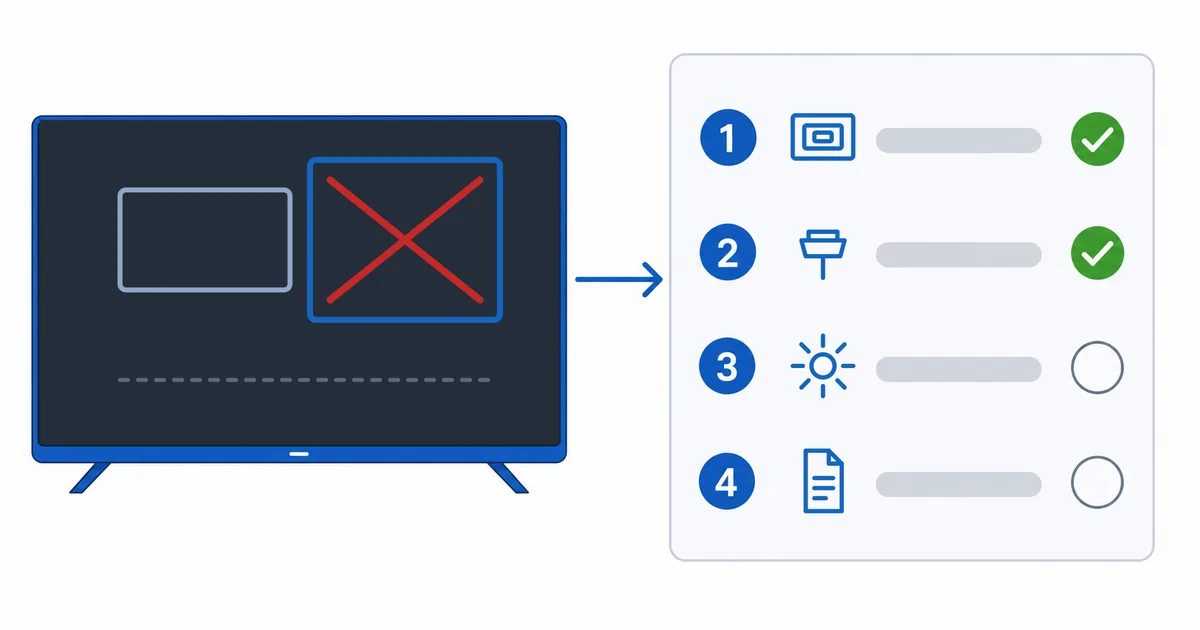
Przyczyny — od najczęstszej do najrzadszej
- Plan bez 4K — pakiet subskrypcji po prostu nie obejmuje UHD.
- Ograniczony sygnał/jakość — urządzenie ustawione poniżej 2160p lub aplikacja na niższej jakości.
- Ograniczenie kabla lub portu — stary kabel albo port telewizora bez 4K/HDCP 2.2.
- Za mała przepustowość — poniżej progu ~25 Mbps dla 4K.
- Ograniczenie urządzenia lub treści — urządzenie bez 4K albo treść niedostępna w 4K.
Diagnostyka — od najprostszego
- Potwierdź plan 4K — najczęstsze przeoczenie.
- Ustaw sygnał na 2160p, a aplikację na najwyższą jakość.
- Użyj właściwego kabla i portu — kabel HDMI High Speed w wejściu 4K/HDCP 2.2.
- Włącz tryb rozszerzony portu — wiele telewizorów wymaga tego do pełnego 4K/HDR.
- Sprawdź przepustowość — wykonaj test prędkości na urządzeniu; celuj w 25 Mbps+.
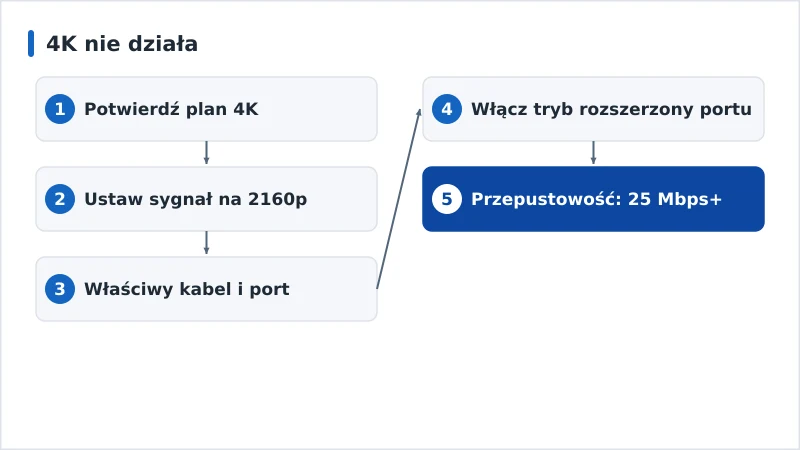
Tabela diagnostyczna
| Objaw | Przyczyna | Rozwiązanie |
|---|---|---|
| Brak opcji 4K w aplikacji | Plan bez 4K | Przejdź na pakiet 4K/UHD |
| Urządzenie daje sygnał tylko 1080p | Ograniczone ustawienie sygnału | Ustaw sygnał wyświetlania na 2160p |
| 4K miga lub spada do HD | Ograniczenie kabla/portu | Kabel HDMI High Speed w porcie 4K/HDCP 2.2 |
| Telewizor nie pokazuje pełnego 4K/HDR | Tryb portu | Włącz tryb rozszerzony/pełny HDMI |
| 4K buforuje i spada do HD | Za mała przepustowość | Podłącz kabel; zwolnij przepustowość; zmień plan |
Według urządzenia
- Fire TV / Android TV: Ustawienia → Ekran → ustaw sygnał na 2160p; aplikację na najwyższą jakość; użyj portu 4K.
- Apple TV 4K: Ustawienia → Wideo i dźwięk → 4K; uruchom test formatu; użyj właściwego portu.
- Aplikacje Smart TV: włącz tryb rozszerzony wejścia HDMI; upewnij się, że wbudowana aplikacja obsługuje 4K w Twoim planie.
- Dowolne urządzenie: potwierdź, że to model 4K — stick HD nie da sygnału 4K; zobacz nasz poradnik o najlepszych urządzeniach do streamingu.
Podsumowanie
4K, które nie chce się włączyć, to zwykle plan, ustawienia, kabel/port lub przepustowość: potwierdź, że subskrypcja obejmuje 4K, ustaw sygnał na 2160p, a aplikację na najwyższą jakość, użyj kabla HDMI High Speed w porcie 4K/HDCP 2.2 z włączonym trybem rozszerzonym i zapewnij ~25 Mbps. Poznaj połączenia w naszym poradniku o wersjach HDMI, a jakość w poradniku o rozdzielczości; jeśli obraz jest wyblakły, zobacz nasz poradnik o wyblakłym HDR; sprawdź prędkość w naszym poradniku o prędkości internetu; zacznij od naszej listy kontrolnej rozwiązywania problemów ze streamingiem, a każdy termin sprawdź w słowniku streamingu.