Den snabbaste åtgärden när 4K inte fungerar är att kontrollera att abonnemanget innehåller 4K, ställa enhetens utgång på 2160p och använda en High Speed-HDMI-kabel i en tv-port som stöder 4K och HDCP 2.2 — och sedan se att hastigheten klarar 25 Mbps. De flesta 4K-problem handlar om abonnemang, inställningar, kabel eller bandbredd. Den här guiden listar orsakerna i sannolikhetsordning, ger stegvis diagnos och innehåller en diagnostabell samt åtgärder per enhet. Den bygger vidare på våra guider om HDMI-versioner och upplösning.
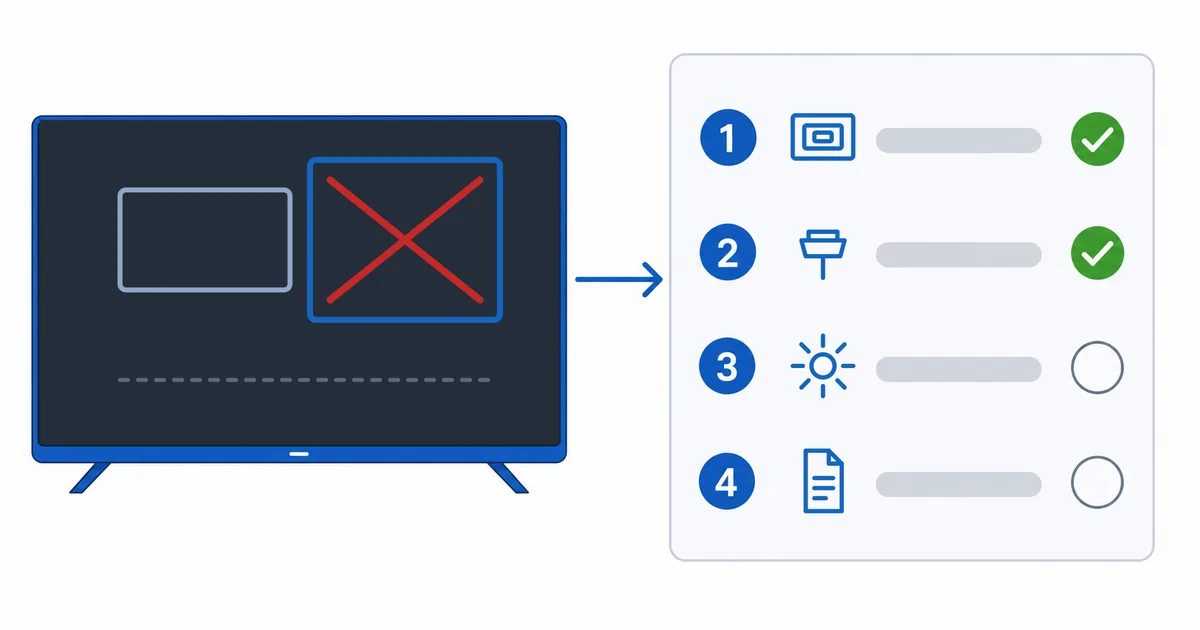
Orsaker, från vanligast till ovanligast
- Abonnemang utan 4K — nivån innehåller helt enkelt inte UHD.
- Begränsad utgång eller kvalitet — enheten står under 2160p, eller appen på en lägre kvalitet.
- Begränsning i kabel eller port — en gammal kabel, eller en tv-port utan 4K och HDCP 2.2.
- För lite bandbredd — under 4K-tröskeln på ungefär 25 Mbps.
- Begränsning i enhet eller innehåll — en enhet utan 4K, eller innehåll som inte finns i 4K.
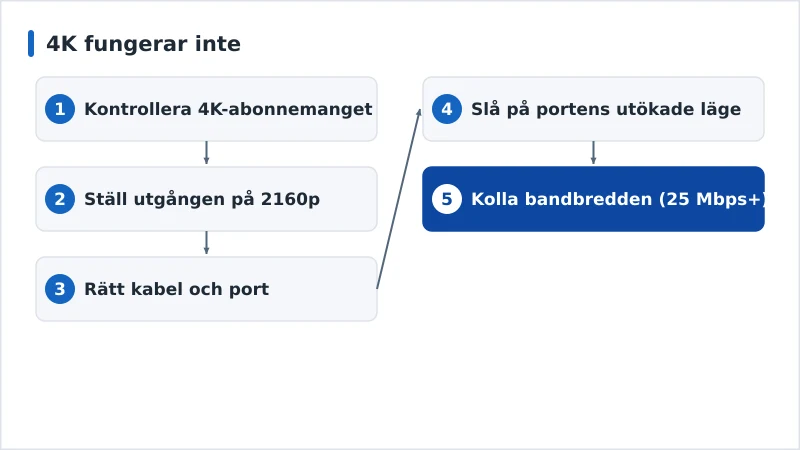
Diagnos: enklast först
- Kontrollera ditt 4K-abonnemang — det vanligaste förbiseendet.
- Ställ utgången på 2160p och appen på högsta kvalitet.
- Använd rätt kabel och port — High Speed-HDMI i en ingång med 4K och HDCP 2.2.
- Slå på portens utökade läge — många tv-apparater kräver det för fullt 4K och HDR.
- Kontrollera bandbredden — hastighetstesta på enheten; sikta på 25 Mbps eller mer.
Diagnostabell
| Symtom | Trolig orsak | Åtgärd |
|---|---|---|
| Inget 4K-val i appen | Abonnemang utan 4K | Uppgradera till en 4K- eller UHD-nivå |
| Enheten ger bara 1080p | Begränsad utgångsinställning | Ställ bildutgången på 2160p |
| 4K flimrar eller faller till HD | Begränsning i kabel eller port | High Speed-HDMI i en 4K- och HDCP 2.2-port |
| Tv:n visar inte fullt 4K/HDR | Portens läge | Slå på utökat eller fullt HDMI-läge |
| 4K buffrar ner till HD | För lite bandbredd | Dra kabel; frigör bandbredd; uppgradera abonnemanget |
Per enhet
- Fire TV / Android TV: Inställningar → Skärm → ställ utgången på 2160p; appen på högsta kvalitet; använd en 4K-port.
- Apple TV 4K: Inställningar → Video och ljud → 4K; kör formattestet; använd rätt port.
- Appar i smart-tv: slå på HDMI-ingångens utökade läge; se att den inbyggda appen ger 4K på ditt abonnemang.
- Alla enheter: kontrollera att det är en 4K-modell — en HD-sticka kan inte ge 4K; se vår guide till bästa streamingenheterna.
Kort sammanfattat
4K som inte slår igenom handlar oftast om abonnemang, inställningar, kabel och port eller bandbredd: kontrollera att abonnemanget innehåller 4K, ställ utgången på 2160p och appen på högsta kvalitet, använd en High Speed-HDMI-kabel i en 4K- och HDCP 2.2-port med utökat läge påslaget, och se till att du klarar ungefär 25 Mbps. Förstå anslutningarna i vår HDMI-guide och kvaliteten i vår upplösningsguide; ser bilden urvattnad ut, se vår guide om urvattnad HDR; testa hastigheten med vår guide om internethastighet; och börja i vår checklista för streamingfelsökning, och slå upp vilket begrepp som helst i streamingordlistan.