Den snabbaste åtgärden mot urvattnad HDR är att välja bildläget HDR eller Cinema på tv:n och slå på HDMI-ingångens utökade läge med fullt färgomfång (HDMI Enhanced, UHD Colour eller Deep Colour) för den port enheten sitter i. Blek HDR beror nästan alltid på tv:ns bildläge eller HDMI:ns färgomfång, inte på streamen. Den här guiden listar orsakerna i sannolikhetsordning, ger stegvis diagnos och innehåller en diagnostabell samt åtgärder per enhet. Den bygger vidare på vår guide om HDR, och är skild från 4K som inte fungerar.
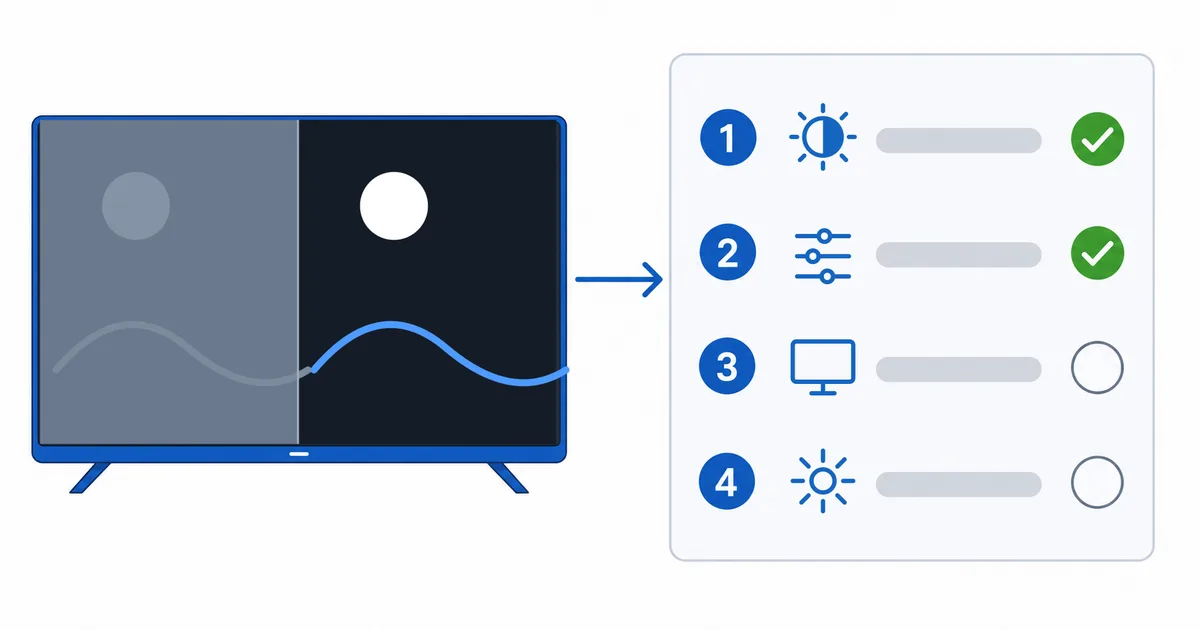
Orsaker, från vanligast till ovanligast
- Fel bildläge — inte i ett läge för HDR eller Cinema, så färg och kontrast blir fel.
- HDMI-ingången går inte med fullt färgomfång — utökat läge eller Deep Colour avstängt på den porten.
- Format som inte matchar mellan enhet och tv — enheten tvingar fram ett HDR-format tv:n inte kan tonmappa väl.
- Dålig tonmappning — en vivid eller ljus förinställning som klipper HDR-högdagrarna.
- Panel med låg ljusstyrka — en budget-tv som inte gör HDR rättvisa.
Diagnos: enklast först
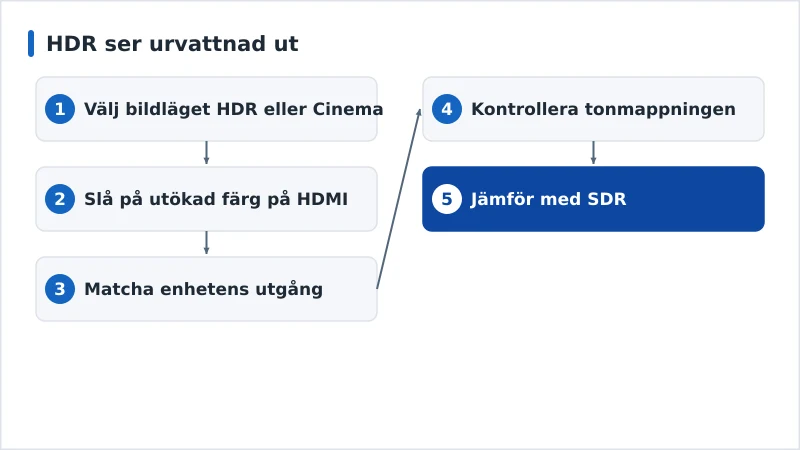
- Välj bildläget HDR eller Cinema — åtgärd nummer ett mot blek HDR.
- Slå på utökat färgomfång på HDMI — slå på HDMI Enhanced / UHD Colour / Deep Colour för ingången.
- Matcha enhetens utgång — ställ enheten på ett HDR- eller Dolby Vision-format som tv:n stöder.
- Kontrollera tonmappningen — undvik en vivid-förinställning som klipper; använd Cinema eller Filmmaker.
- Jämför med SDR — på en tv med låg ljusstyrka kan SDR faktiskt se bättre ut.
Diagnostabell
| Symtom | Trolig orsak | Åtgärd |
|---|---|---|
| HDR ser platt och grå ut | Fel bildläge | Välj läget HDR, Cinema eller Filmmaker |
| Blekt bara på en ingång | HDMI:ns färgomfång | Slå på HDMI Enhanced eller Deep Colour |
| Fel färger i HDR | Format som inte matchar | Ställ enheten på ett HDR-format tv:n stöder |
| Högdagrarna klipps | Vivid-förinställning | Byt till Cinema; kontrollera tonmappningen |
| HDR sämre än SDR | Panel med låg ljusstyrka | Använd SDR, eller acceptera panelens gränser |
Per enhet
- Fire TV / Android TV: se till att HDR-utgången matchar tv:n; slå på tv:ns utökade HDMI-läge; välj ett bildläge som Cinema.
- Apple TV 4K: matcha formatet under Inställningar → Video och ljud; överväg Matcha innehåll för HDR och bildfrekvens.
- Appar i smart-tv: tv:n sköter HDR direkt — ställ in rätt bildläge och färginställningar för ingången.
- Alla tv-apparater: slå på ingångens utökade läge med fullt färgomfång — den vanligaste åtgärden mot urvattnad HDR.
Kort sammanfattat
Urvattnad HDR är ett inställningsproblem, inte ett problem med streamen: sätt tv:n i ett bildläge för HDR eller Cinema, slå på HDMI-ingångens utökade läge med fullt färgomfång och matcha enhetens HDR-utgång mot det tv:n stöder. På en panel med låg ljusstyrka har HDR sina gränser och SDR kan se bättre ut. Förstå tekniken i vår guide om HDR; för upplösningssidan, se vår separata guide om 4K som inte fungerar; gå igenom anslutningarna i vår HDMI-guide; och börja i vår checklista för streamingfelsökning, och slå upp vilket begrepp som helst i streamingordlistan.