La soluzione più rapida per un HDR slavato è scegliere una modalità immagine HDR o Cinema sulla TV e attivare la modalità colore avanzata o completa dell’ingresso HDMI (HDMI Enhanced, UHD Colour o Deep Colour) sulla porta usata dal dispositivo. Un HDR spento è quasi sempre una questione di modalità immagine o di gamma di colori HDMI, non del flusso. Questa guida elenca le cause in ordine di probabilità, propone passaggi diagnostici graduali e include una tabella diagnostica e le soluzioni per ogni dispositivo. Si basa sulla nostra guida HDR spiegato ed è separata da 4K che non funziona.
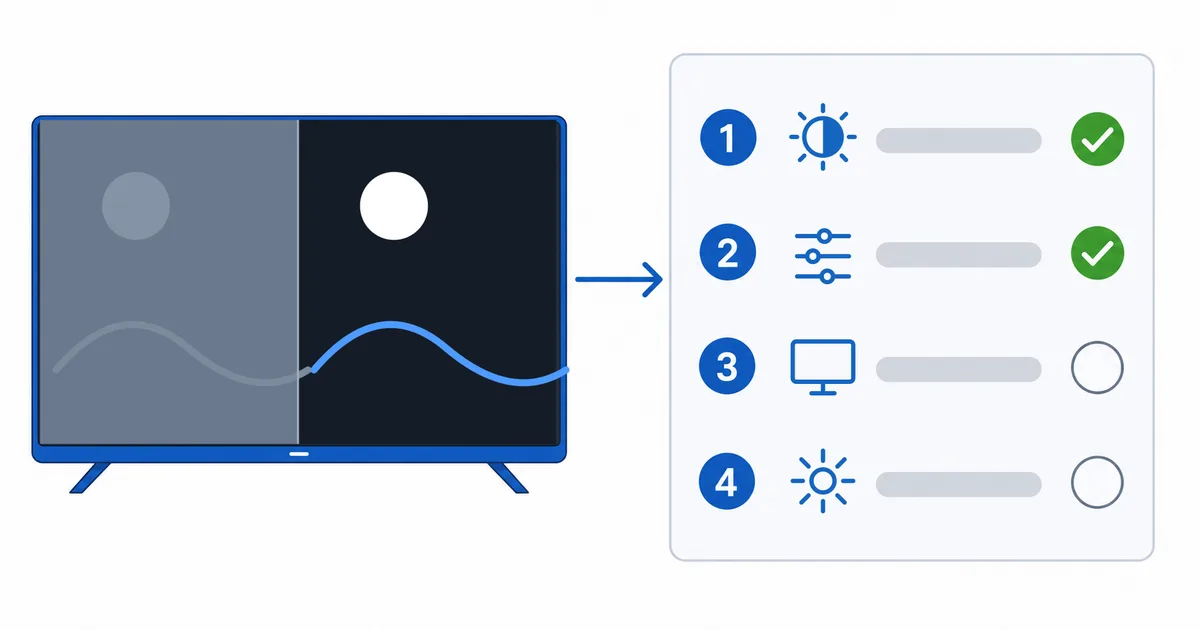
Cause, dalla più alla meno comune
- Modalità immagine sbagliata — non sei in una modalità HDR/Cinema, quindi colore e contrasto sono fuori posto.
- Ingresso HDMI non a colore completo — la modalità avanzata o Deep Colour è disattivata su quella porta.
- Formato non compatibile fra dispositivo e TV — il dispositivo forza un formato HDR che la TV non riesce a mappare bene.
- Tone mapping scadente — un preset vivido o luminoso che taglia le alte luci dell’HDR.
- Pannello poco luminoso — una TV economica che non può rendere giustizia all’HDR.
Diagnosi: prima le più facili
- Scegli una modalità immagine HDR/Cinema — la soluzione numero uno per un HDR spento.
- Attiva il colore HDMI avanzato — attiva HDMI Enhanced / UHD Colour / Deep Colour sull’ingresso.
- Fai coincidere l’uscita del dispositivo — imposta un formato HDR/Dolby Vision che la TV supporta.
- Controlla il tone mapping — evita un preset Vivid che taglia; usa Cinema/Filmmaker.
- Confronta con l’SDR — su una TV poco luminosa l’SDR può davvero apparire migliore.
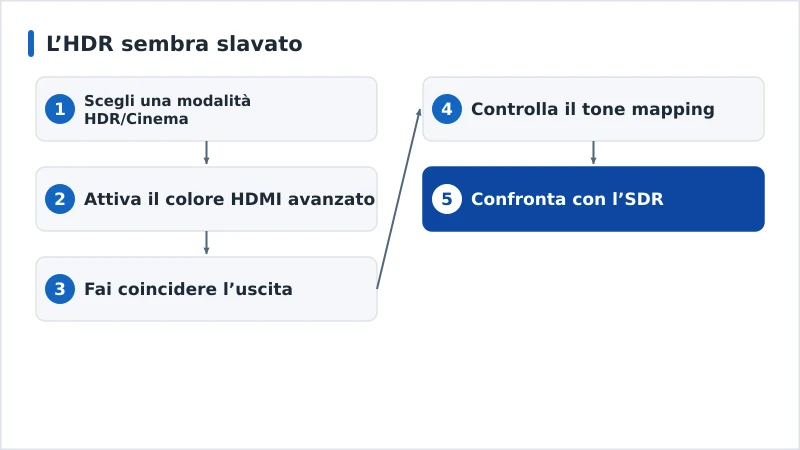
Tabella diagnostica
| Sintomo | Causa probabile | Soluzione |
|---|---|---|
| L’HDR appare piatto o grigio | Modalità immagine sbagliata | Scegli la modalità HDR/Cinema/Filmmaker |
| Spento solo su un ingresso | Gamma di colori HDMI | Attiva HDMI Enhanced/Deep Colour |
| Colori sbagliati in HDR | Formato non compatibile | Imposta un formato HDR supportato dalla TV |
| Alte luci tagliate | Preset Vivid | Passa a Cinema; controlla il tone mapping |
| HDR peggiore dell’SDR | Pannello poco luminoso | Usa l’SDR, o accetta i limiti del pannello |
Per dispositivo
- Fire TV / Android TV: verifica che l’uscita HDR coincida con la TV; attiva la modalità HDMI avanzata della TV; scegli una modalità immagine Cinema.
- Apple TV 4K: in Impostazioni → Video e audio fai coincidere il formato; valuta Adatta contenuto per HDR e frequenza dei fotogrammi.
- App della smart TV: l’HDR lo gestisce direttamente la TV — imposta la modalità immagine giusta e le impostazioni di colore dell’ingresso.
- Tutte le TV: attiva la modalità avanzata o a colore completo dell’ingresso — è la soluzione più frequente per l’HDR slavato.
In sintesi
L’HDR slavato è un problema di impostazioni, non del flusso: metti la TV in una modalità immagine HDR/Cinema, attiva la modalità avanzata o a colore completo dell’ingresso HDMI e fai coincidere l’uscita HDR del dispositivo con quello che la TV supporta. Su un pannello poco luminoso l’HDR ha dei limiti e l’SDR può apparire migliore. Capisci la tecnologia nella nostra guida all’HDR; per il lato della risoluzione, vedi la nostra guida al 4K che non funziona; controlla i collegamenti nella nostra guida alle versioni HDMI; parti dalla nostra lista di controllo per la risoluzione dei problemi e cerca qualsiasi termine nel glossario dello streaming.