De snelste oplossing voor verwassen HDR is een beeldstand HDR of Cinema kiezen op de tv en de uitgebreide stand met volledige kleur van de HDMI-ingang aanzetten (HDMI Enhanced, UHD Colour of Deep Colour) voor de poort waarop je apparaat zit. Flets ogende HDR komt vrijwel altijd door de beeldstand van de tv of een instelling voor het HDMI-kleurbereik, niet door de stream. Deze gids zet de oorzaken op volgorde van waarschijnlijkheid, geeft diagnosestappen van makkelijk naar moeilijk, en bevat een diagnosetabel en oplossingen per apparaat. Hij bouwt voort op onze gids HDR uitgelegd en staat los van 4K dat niet werkt.
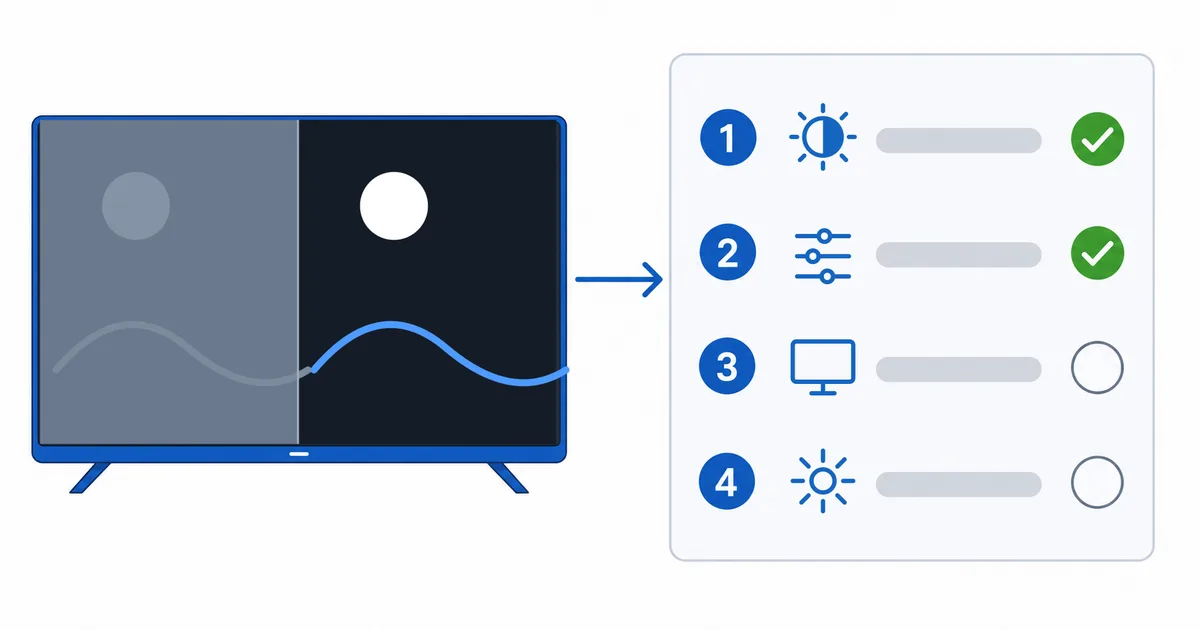
Oorzaken, van meest naar minst voorkomend
- Verkeerde beeldstand — niet in een stand voor HDR of Cinema, waardoor kleur en contrast niet kloppen.
- HDMI-ingang niet op volledige kleur — de uitgebreide stand of Deep Colour staat uit op die poort.
- Formaat van apparaat en tv past niet — het apparaat forceert een HDR-formaat dat de tv slecht kan verwerken.
- Slechte tone mapping — een vivid- of felle stand knijpt de hoge lichten af.
- Paneel met weinig helderheid — een budget-tv die HDR geen recht doet.
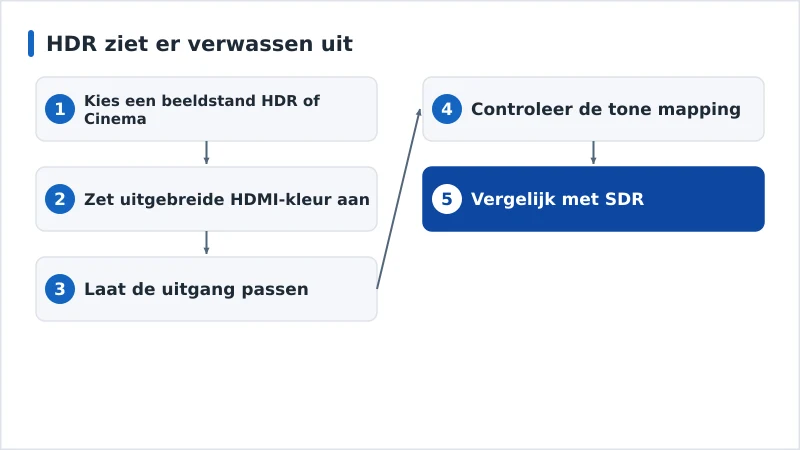
Diagnose: begin bij het makkelijkste
- Kies een beeldstand HDR of Cinema — veruit de vaakst werkende oplossing voor fletse HDR.
- Zet uitgebreide HDMI-kleur aan — schakel HDMI Enhanced, UHD Colour of Deep Colour in voor de ingang.
- Laat de uitgang van het apparaat passen — zet het op een HDR- of Dolby Vision-formaat dat de tv ondersteunt.
- Controleer de tone mapping — mijd een vivid-stand die afknijpt; gebruik Cinema of Filmmaker.
- Vergelijk met SDR — op een tv met weinig helderheid kan SDR er echt beter uitzien.
Diagnosetabel
| Symptoom | Waarschijnlijke oorzaak | Oplossing |
|---|---|---|
| HDR oogt vlak of grijzig | Verkeerde beeldstand | Beeldstand HDR, Cinema of Filmmaker kiezen |
| Alleen flets op één ingang | HDMI-kleurbereik | HDMI Enhanced of Deep Colour aanzetten |
| Verkeerde kleuren in HDR | Formaat past niet | Apparaat op een HDR-formaat zetten dat de tv aankan |
| Hoge lichten afgeknepen | Vivid-stand | Naar Cinema wisselen; tone mapping nakijken |
| HDR slechter dan SDR | Paneel met weinig helderheid | SDR gebruiken, of de grenzen van het paneel accepteren |
Per apparaat
- Fire TV en Android TV: zorg dat de HDR-uitgang bij de tv past; zet de uitgebreide HDMI-stand van de tv aan; kies een Cinema-beeldstand.
- Apple TV 4K: laat in Instellingen → Video en audio het formaat passen; overweeg Match Content voor HDR en beeldsnelheid.
- Apps op een smart-tv: de tv doet de HDR zelf — kies de juiste beeldstand en kleurinstellingen voor de ingang.
- Alle tv’s: zet de uitgebreide stand met volledige kleur van de ingang aan — de vaakst werkende oplossing voor verwassen HDR.
Kort samengevat
Verwassen HDR is een instellingenprobleem, geen streamprobleem: zet de tv in een beeldstand voor HDR of Cinema, zet de uitgebreide stand met volledige kleur van de HDMI-ingang aan, en laat de HDR-uitgang van het apparaat passen bij wat de tv ondersteunt. Op een paneel met weinig helderheid heeft HDR zijn grenzen en kan SDR er beter uitzien. Begrijp de techniek in onze gids HDR uitgelegd; voor de resolutiekant lees je onze aparte gids over 4K dat niet werkt; controleer de aansluitingen in onze gids over HDMI-versies; begin bij onze checklist voor streamingproblemen, en zoek elke term op in de streamingwoordenlijst.