La solution la plus rapide contre un HDR délavé consiste à choisir un mode d’image HDR ou Cinéma sur le téléviseur et à activer le mode couleur étendu de l’entrée HDMI (HDMI Enhanced, UHD Colour ou Deep Colour) sur le port qu’utilise votre appareil. Un HDR terne est presque toujours un réglage de mode d’image ou de plage de couleur HDMI, pas un problème de flux. Ce guide liste les causes par ordre de fréquence, propose un diagnostic progressif, et fournit un tableau de diagnostic ainsi que des correctifs par appareil. Il prolonge notre guide le HDR expliqué, et se distingue du guide sur la 4K qui ne fonctionne pas.
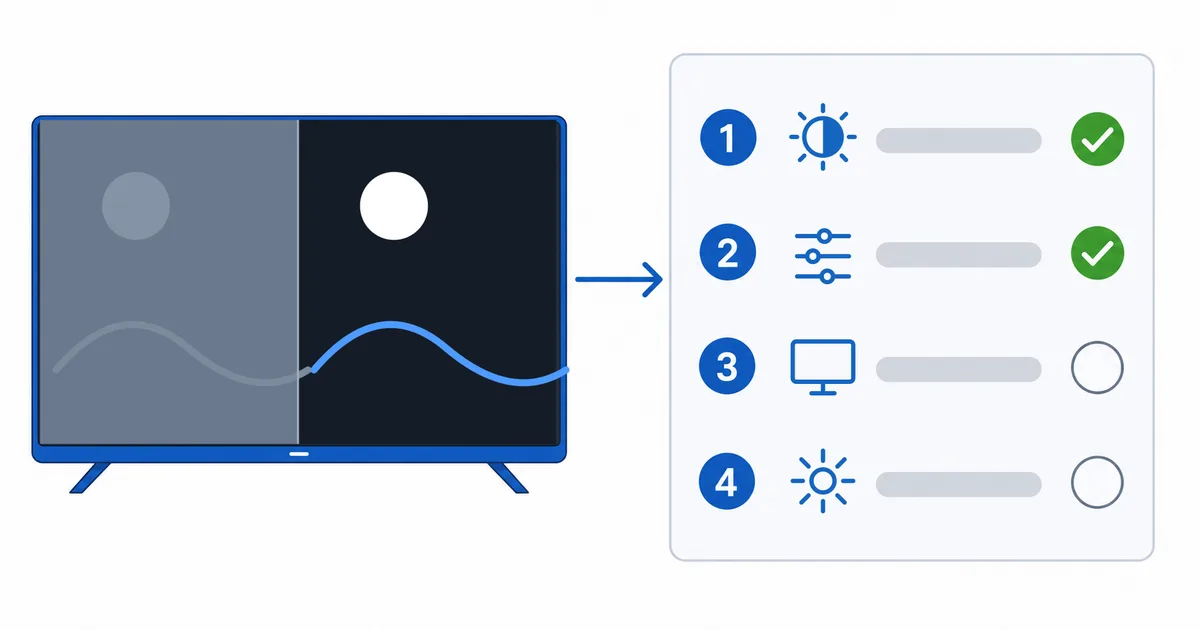
Les causes, de la plus à la moins fréquente
- Un mauvais mode d’image — hors d’un mode HDR ou Cinéma, couleur et contraste sont faussés.
- Une entrée HDMI hors mode couleur complet — mode étendu ou Deep Colour désactivé sur ce port.
- Un désaccord entre l’appareil et le téléviseur — l’appareil force un format HDR que le téléviseur traite mal.
- Un mauvais tone mapping — un préréglage vif ou lumineux qui écrase les hautes lumières.
- Une dalle peu lumineuse — un téléviseur d’entrée de gamme qui ne peut pas rendre justice au HDR.
Diagnostic : le plus simple d’abord
- Choisissez un mode d’image HDR ou Cinéma — la solution numéro un contre un HDR terne.
- Activez la couleur étendue HDMI — mettez HDMI Enhanced / UHD Colour / Deep Colour sur l’entrée concernée.
- Accordez la sortie de l’appareil — réglez-le sur un format HDR ou Dolby Vision que le téléviseur gère.
- Vérifiez le tone mapping — évitez un préréglage Vif qui écrase ; préférez Cinéma ou Filmmaker.
- Comparez avec le SDR — sur un téléviseur peu lumineux, le SDR peut réellement mieux rendre.
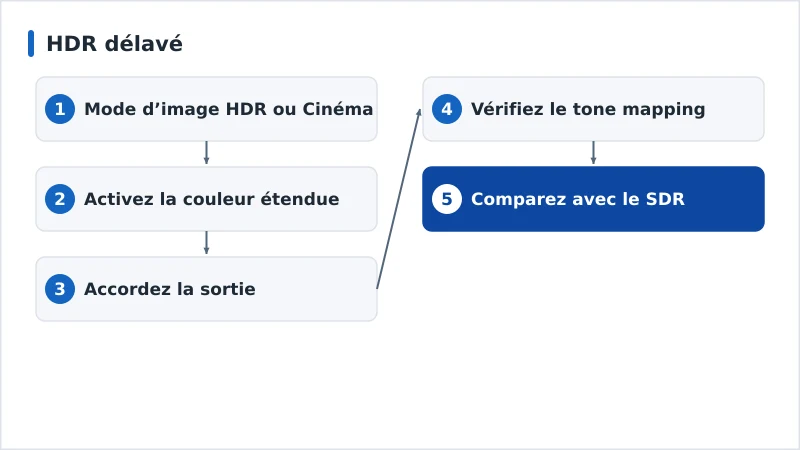
Tableau de diagnostic
| Symptôme | Cause probable | Solution |
|---|---|---|
| Le HDR paraît plat ou grisâtre | Mauvais mode d’image | Choisissez le mode HDR, Cinéma ou Filmmaker |
| Terne sur une seule entrée | Plage de couleur HDMI | Activez HDMI Enhanced / Deep Colour |
| Couleurs fausses en HDR | Formats désaccordés | Réglez l’appareil sur un format HDR géré par le téléviseur |
| Hautes lumières écrasées | Préréglage Vif | Passez en Cinéma ; vérifiez le tone mapping |
| Le HDR rend moins bien que le SDR | Dalle peu lumineuse | Restez en SDR, ou acceptez les limites de la dalle |
Selon l’appareil
- Fire TV / Android TV : vérifiez que la sortie HDR correspond au téléviseur ; activez le mode HDMI étendu du téléviseur ; choisissez un mode d’image Cinéma.
- Apple TV 4K : dans Réglages → Vidéo et audio, accordez le format ; envisagez Adapter au contenu pour le HDR et la fréquence d’images.
- Applications de TV connectée : c’est le téléviseur qui gère le HDR directement — réglez le bon mode d’image et les réglages de couleur de l’entrée.
- Tous les téléviseurs : activez le mode couleur étendue de l’entrée — la solution la plus fréquente contre un HDR délavé.
En résumé
Un HDR délavé est un problème de réglages, pas de flux : mettez le téléviseur dans un mode d’image HDR ou Cinéma, activez le mode couleur étendu de l’entrée HDMI, et accordez la sortie HDR de l’appareil à ce que le téléviseur sait traiter. Sur une dalle peu lumineuse, le HDR a ses limites et le SDR peut mieux rendre. Comprenez la technique dans notre guide du HDR ; pour la partie résolution, voyez notre guide de la 4K qui ne fonctionne pas ; contrôlez les branchements dans notre guide des versions HDMI ; partez de notre check-list de dépannage du streaming, et cherchez chaque terme dans le glossaire du streaming.