A solução mais rápida para um HDR desbotado é escolher um modo de imagem HDR ou Cinema no televisor e ativar o modo de cor melhorada/completa da entrada HDMI (HDMI Enhanced, UHD Colour ou Deep Colour) na porta onde está o aparelho. Um HDR sem vida é quase sempre uma definição de modo de imagem ou de gama de cor do HDMI, não da emissão. Este guia lista as causas por ordem de probabilidade, dá passos de diagnóstico graduais e inclui uma tabela de diagnóstico e soluções por aparelho. Assenta no nosso guia do HDR explicado e é separado do 4K que não funciona.
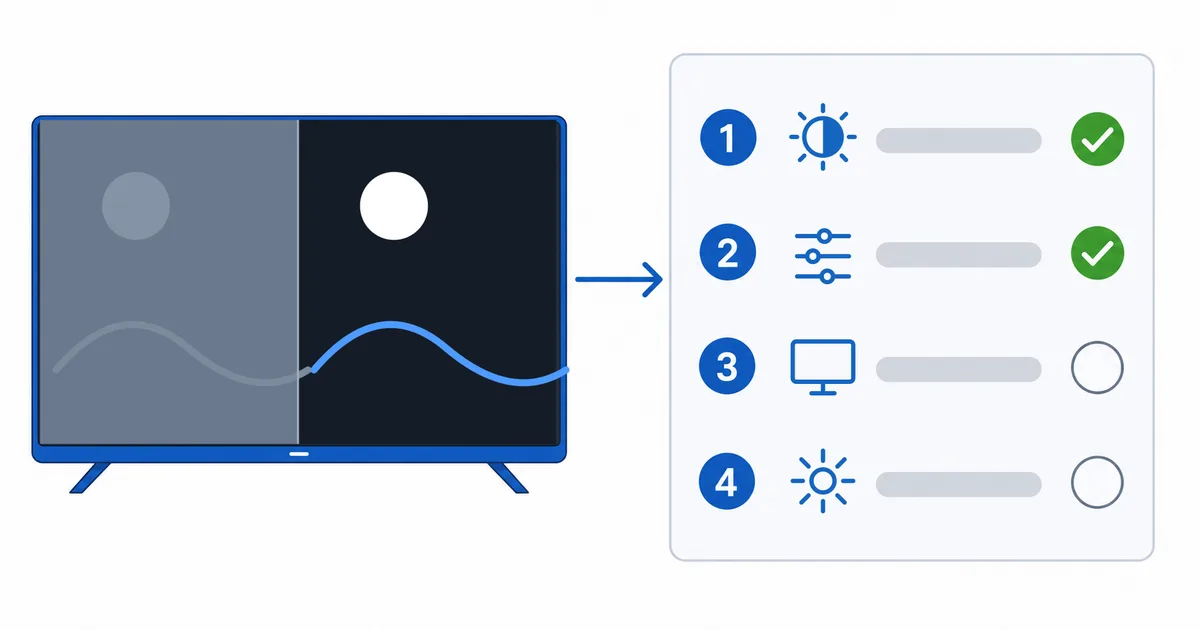
Causas, das mais às menos comuns
- Modo de imagem errado — sem um modo HDR/Cinema, a cor e o contraste ficam errados.
- Entrada HDMI sem cor completa — o modo melhorado/Deep Colour desligado nessa porta.
- Formato do aparelho e do televisor não coincidem — o aparelho força um HDR que o televisor não mapeia bem.
- Mau mapeamento tonal — uma predefinição vívida ou brilhante que corta as altas luzes do HDR.
- Painel de pouco brilho — um televisor económico que não faz justiça ao HDR.
Diagnóstico: do mais simples ao mais difícil
- Escolha um modo de imagem HDR/Cinema — a solução número um para um HDR sem vida.
- Ative a cor melhorada do HDMI — ligue o HDMI Enhanced / UHD Colour / Deep Colour nessa entrada.
- Faça coincidir a saída do aparelho — ponha-o num formato HDR/Dolby Vision que o televisor suporte.
- Verifique o mapeamento tonal — evite uma predefinição Vivid, que corta; use Cinema/Filmmaker.
- Compare com o SDR — num televisor de pouco brilho, o SDR pode mesmo ficar melhor.
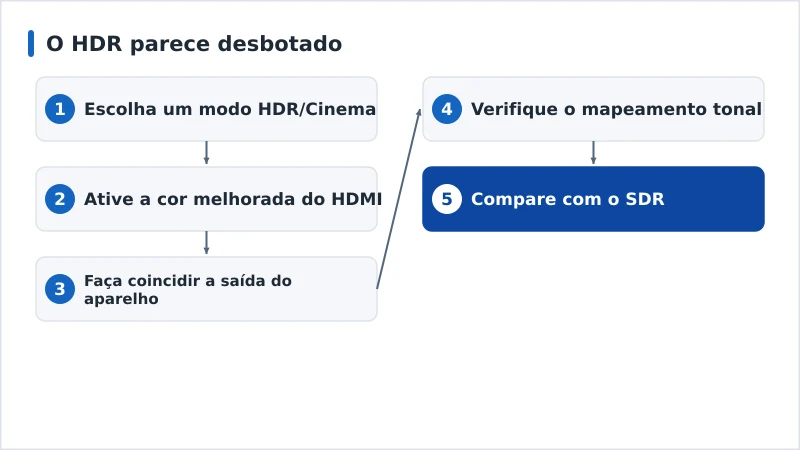
Tabela de diagnóstico
| Sintoma | Causa provável | Solução |
|---|---|---|
| O HDR fica chapado/acinzentado | Modo de imagem errado | Escolher o modo HDR/Cinema/Filmmaker |
| Sem vida só numa entrada | Gama de cor do HDMI | Ativar o HDMI Enhanced/Deep Colour |
| Cores erradas em HDR | Formatos não coincidem | Pôr o aparelho num HDR que o televisor suporte |
| Altas luzes cortadas | Predefinição Vivid | Passar para Cinema; verificar o mapeamento tonal |
| HDR pior do que SDR | Painel de pouco brilho | Usar SDR, ou aceitar os limites do painel |
Por aparelho
- Fire TV / Android TV: garanta que a saída HDR coincide com o televisor; ative o modo HDMI melhorado do televisor; escolha um modo de imagem Cinema.
- Apple TV 4K: em Definições → Vídeo e Áudio, faça coincidir o formato; pondere o Corresponder ao conteúdo para HDR/taxa de imagens.
- Aplicações da smart TV: é o televisor que trata do HDR — ponha o modo de imagem certo e as definições de cor da entrada.
- Todos os televisores: ligue o modo de cor melhorada/completa da entrada — a solução mais comum para um HDR desbotado.
Em resumo
Um HDR desbotado é um problema de definições, não da emissão: ponha o televisor num modo de imagem HDR/Cinema, ative o modo de cor melhorada/completa da entrada HDMI e faça a saída HDR do aparelho coincidir com o que o televisor suporta. Num painel de pouco brilho, o HDR tem limites e o SDR pode ficar melhor. Perceba a tecnologia no nosso guia do HDR explicado; para o lado da resolução, veja o guia do 4K que não funciona; verifique as ligações no guia das versões do HDMI; e comece pela nossa lista de resolução de problemas de streaming, e procure qualquer termo no glossário de streaming.