A solução mais rápida para o 4K que não funciona é confirmar que a sua subscrição inclui 4K, pôr a saída do aparelho em 2160p e usar um cabo HDMI High Speed numa porta do televisor com suporte para 4K e HDCP 2.2 — e depois ver se a velocidade passa os 25 Mbps. A maior parte das falhas de 4K é do plano, das definições, do cabo ou da largura de banda. Este guia lista as causas por ordem de probabilidade, dá passos de diagnóstico graduais e inclui uma tabela de diagnóstico e soluções por aparelho. Assenta nos nossos guias das versões do HDMI e da resolução.
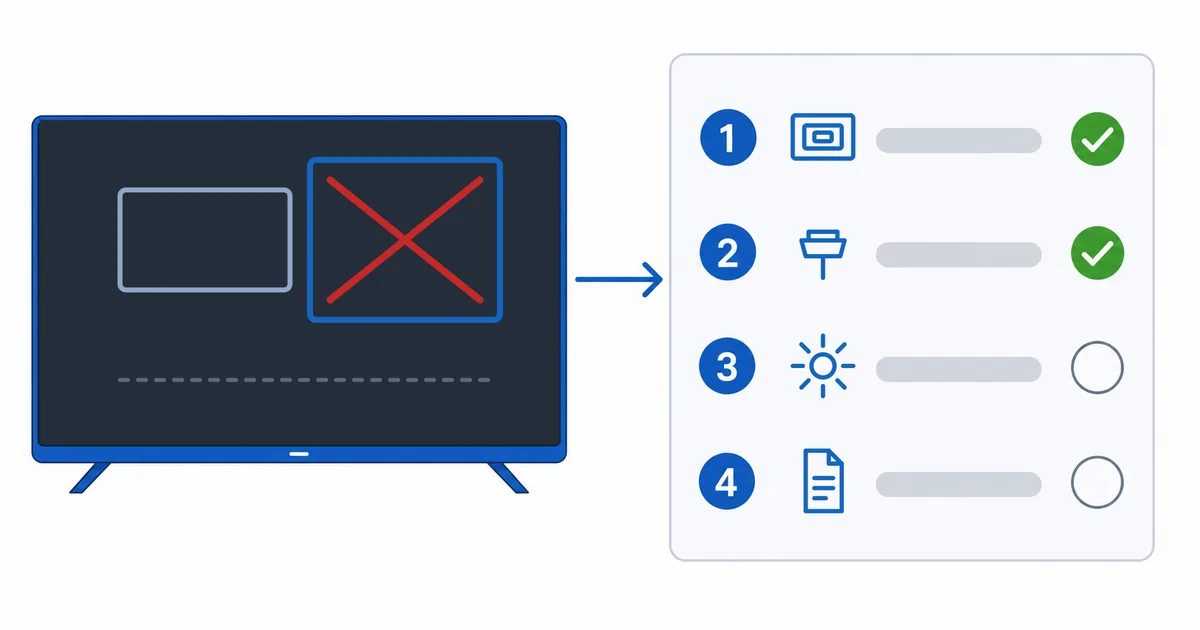
Causas, das mais às menos comuns
- Plano sem 4K — o plano de subscrição simplesmente não inclui UHD.
- Saída ou qualidade limitadas — o aparelho abaixo de 2160p, ou a aplicação numa qualidade inferior.
- Limite do cabo ou da porta — um cabo antigo, ou uma porta do televisor sem 4K/HDCP 2.2.
- Pouca largura de banda — abaixo do limiar dos ~25 Mbps do 4K.
- Limite do aparelho ou do conteúdo — um aparelho que não é 4K, ou conteúdo que não existe em 4K.
Diagnóstico: do mais simples ao mais difícil
- Confirme o plano com 4K — o descuido mais comum.
- Ponha a saída em 2160p e a aplicação na qualidade máxima.
- Use o cabo e a porta certos — HDMI High Speed numa entrada 4K/HDCP 2.2.
- Ative o modo melhorado da porta — muitos televisores precisam disto para 4K/HDR completos.
- Verifique a largura de banda — teste a velocidade no aparelho; procure 25 Mbps+.
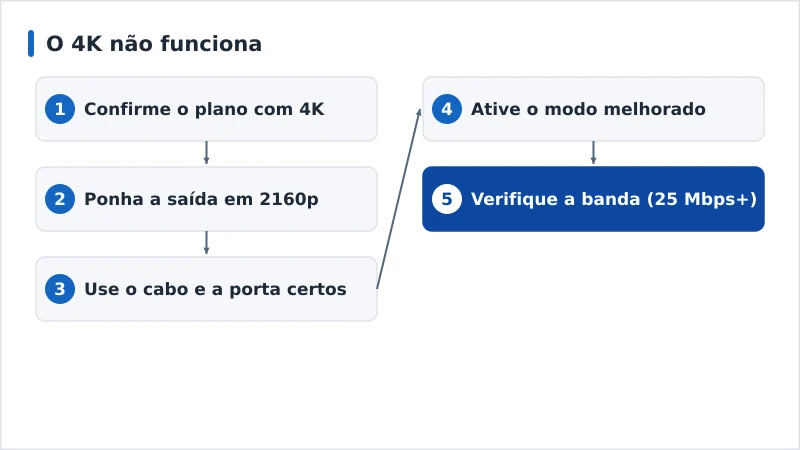
Tabela de diagnóstico
| Sintoma | Causa provável | Solução |
|---|---|---|
| Sem opção 4K na aplicação | Plano sem 4K | Passar para um plano 4K/UHD |
| O aparelho só dá 1080p | Saída limitada | Pôr a saída de imagem em 2160p |
| O 4K tremeluz ou cai para HD | Limite do cabo/porta | HDMI High Speed numa porta 4K/HDCP 2.2 |
| O televisor não mostra 4K/HDR completos | Modo da porta | Ativar o modo melhorado/completo do HDMI |
| O 4K pára e volta a HD | Pouca largura de banda | Passar a cabo; libertar banda; mudar de plano |
Por aparelho
- Fire TV / Android TV: Definições → Ecrã → ponha a saída em 2160p; a aplicação na qualidade máxima; use uma porta 4K.
- Apple TV 4K: Definições → Vídeo e Áudio → 4K; faça o teste de formato; use a porta certa.
- Aplicações da smart TV: ative o modo melhorado da entrada HDMI; confirme que a aplicação integrada suporta 4K no seu plano.
- Qualquer aparelho: confirme que é mesmo um modelo 4K — uma stick HD não consegue dar 4K; veja o nosso guia dos melhores dispositivos de streaming.
Em resumo
Um 4K que não entra é quase sempre plano, definições, cabo/porta ou largura de banda: confirme que a subscrição inclui 4K, ponha a saída em 2160p e a aplicação na qualidade máxima, use um cabo HDMI High Speed numa porta 4K/HDCP 2.2 com o modo melhorado ligado, e garanta os ~25 Mbps. Perceba as ligações no nosso guia das versões do HDMI e a qualidade no guia da resolução; se a imagem estiver sem vida, veja o guia do HDR desbotado; verifique a velocidade no guia da velocidade da internet; e comece pela nossa lista de resolução de problemas de streaming, e procure qualquer termo no glossário de streaming.