Die schnellste Lösung, wenn 4K nicht funktioniert: Stellen Sie sicher, dass Ihr Abo 4K enthält, stellen Sie die Geräteausgabe auf 2160p und verwenden Sie ein High-Speed-HDMI-Kabel an einem TV-Anschluss, der 4K und HDCP 2.2 unterstützt – prüfen Sie anschließend, ob Ihre Geschwindigkeit 25 Mbps überschreitet. Die meisten 4K-Probleme liegen an Tarif, Einstellungen, Kabel oder Bandbreite. Dieser Ratgeber führt die Ursachen nach Häufigkeit auf, bietet abgestufte Diagnoseschritte und enthält eine Diagnosetabelle sowie gerätespezifische Lösungen. Er baut auf unseren Ratgebern zu HDMI-Versionen und Auflösung auf.
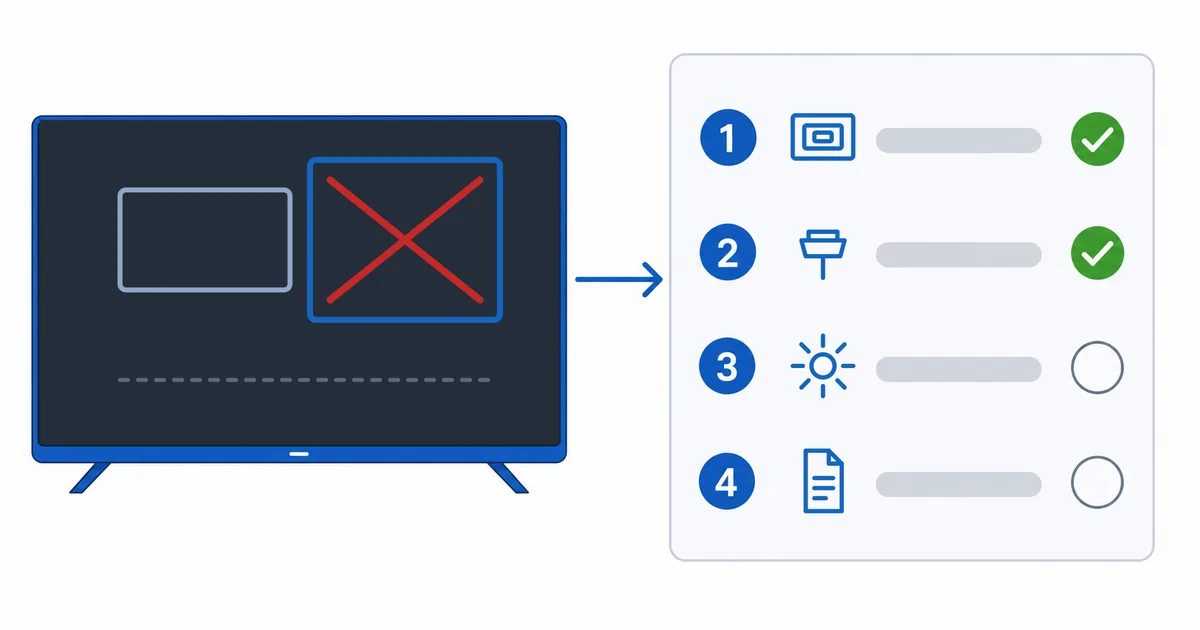
Ursachen, von häufig bis selten
- Tarif ohne 4K – der Abo-Tarif enthält schlicht kein UHD.
- Ausgabe/Qualität begrenzt – Gerät unter 2160p eingestellt oder App auf niedrigerer Qualität.
- Kabel- oder Anschlussgrenze – ein altes Kabel oder ein TV-Anschluss ohne 4K/HDCP 2.2.
- Zu wenig Bandbreite – unter der 4K-Schwelle von ~25 Mbps.
- Geräte- oder Inhaltsgrenze – ein Gerät ohne 4K oder Inhalte, die nicht in 4K verfügbar sind.
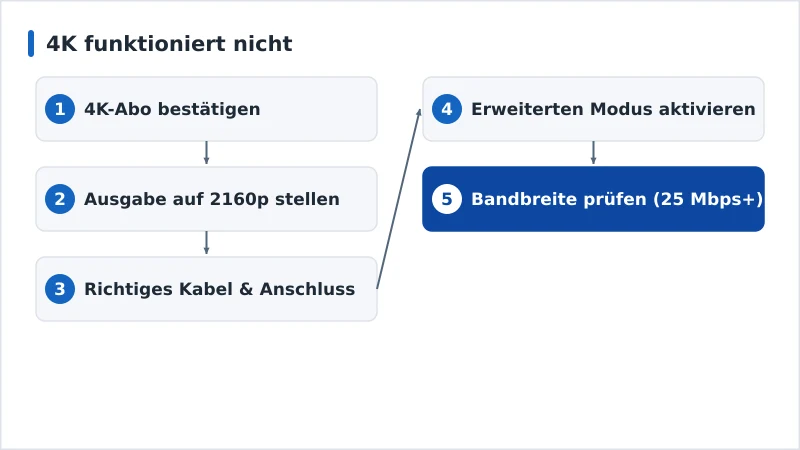
Diagnose: das Einfachste zuerst
- Bestätigen Sie Ihr 4K-Abo – das häufigste Versäumnis.
- Stellen Sie die Ausgabe auf 2160p und die App auf höchste Qualität.
- Verwenden Sie das richtige Kabel und den richtigen Anschluss – High-Speed-HDMI an einem 4K/HDCP-2.2-Eingang.
- Aktivieren Sie den erweiterten Modus des Anschlusses – viele Fernseher benötigen das für volles 4K/HDR.
- Prüfen Sie die Bandbreite – Speedtest am Gerät; Ziel: 25 Mbps+.
Diagnosetabelle
| Symptom | Wahrscheinliche Ursache | Lösung |
|---|---|---|
| Keine 4K-Option in der App | Tarif ohne 4K | Auf einen 4K/UHD-Tarif upgraden |
| Gerät gibt nur 1080p aus | Ausgabeeinstellung begrenzt | Bildausgabe auf 2160p einstellen |
| 4K flackert oder fällt auf HD zurück | Kabel-/Anschlussgrenze | High-Speed-HDMI an einem 4K/HDCP-2.2-Anschluss |
| TV zeigt kein volles 4K/HDR | Anschlussmodus | Erweiterten/vollen HDMI-Modus aktivieren |
| 4K puffert auf HD herunter | Zu wenig Bandbreite | Per Kabel verbinden; Bandbreite freigeben; Tarif upgraden |
Nach Gerät
- Fire TV / Android TV: Einstellungen → Anzeige → Ausgabe auf 2160p stellen; App auf höchste Qualität; einen 4K-Anschluss verwenden.
- Apple TV 4K: Einstellungen → Video und Audio → 4K; den Formattest ausführen; den richtigen Anschluss verwenden.
- Smart-TV-Apps: den erweiterten Modus des HDMI-Eingangs aktivieren; sicherstellen, dass die integrierte App 4K in Ihrem Tarif unterstützt.
- Jedes Gerät: bestätigen Sie, dass es ein 4K-Modell ist – ein HD-Stick kann kein 4K ausgeben; siehe unseren Ratgeber zu den besten Streaming-Geräten.
Fazit
4K, das sich nicht aktivieren lässt, liegt meist an Tarif, Einstellungen, Kabel/Anschluss oder Bandbreite: Stellen Sie sicher, dass Ihr Abo 4K enthält, stellen Sie die Ausgabe auf 2160p und die App auf höchste Qualität, verwenden Sie ein High-Speed-HDMI-Kabel an einem 4K/HDCP-2.2-Anschluss mit aktiviertem erweiterten Modus und erreichen Sie ~25 Mbps. Verstehen Sie Anschlüsse in unserem Ratgeber zu HDMI-Versionen und die Qualität in unserem Auflösungs-Ratgeber; wenn das Bild flau wirkt, siehe unseren Ratgeber zu ausgewaschenem HDR; prüfen Sie die Geschwindigkeit in unserem Ratgeber zur Internetgeschwindigkeit; und starten Sie mit unserer Checkliste zur Streaming-Fehlerbehebung, und schlagen Sie jeden Begriff im Streaming-Glossar nach.