De snelste oplossing voor 4K dat niet werkt is controleren of je abonnement 4K bevat, de uitgang van het apparaat op 2160p zetten en een High Speed HDMI-kabel gebruiken op een tv-ingang die 4K en HDCP 2.2 aankan — en daarna kijken of je snelheid boven 25 Mbps ligt. De meeste 4K-problemen zijn een kwestie van abonnement, instellingen, kabel of bandbreedte. Deze gids zet de oorzaken op volgorde van waarschijnlijkheid, geeft diagnosestappen van makkelijk naar moeilijk, en bevat een diagnosetabel en oplossingen per apparaat. Hij bouwt voort op onze gidsen over HDMI-versies en resolutie.
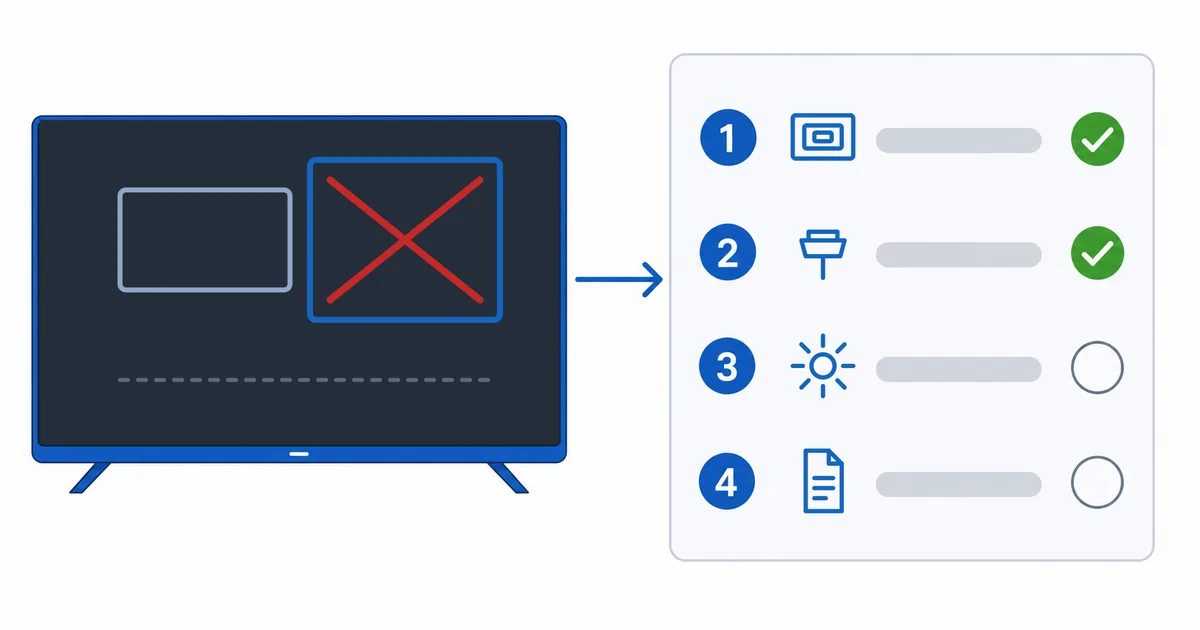
Oorzaken, van meest naar minst voorkomend
- Abonnement zonder 4K — het abonnement bevat simpelweg geen UHD.
- Uitgang of kwaliteit begrensd — het apparaat staat onder 2160p, of de app op een lagere kwaliteit.
- Beperking van kabel of ingang — een oude kabel, of een tv-ingang zonder 4K en HDCP 2.2.
- Te weinig bandbreedte — onder de drempel van ~25 Mbps voor 4K.
- Beperking van apparaat of content — een apparaat zonder 4K, of content die niet in 4K bestaat.
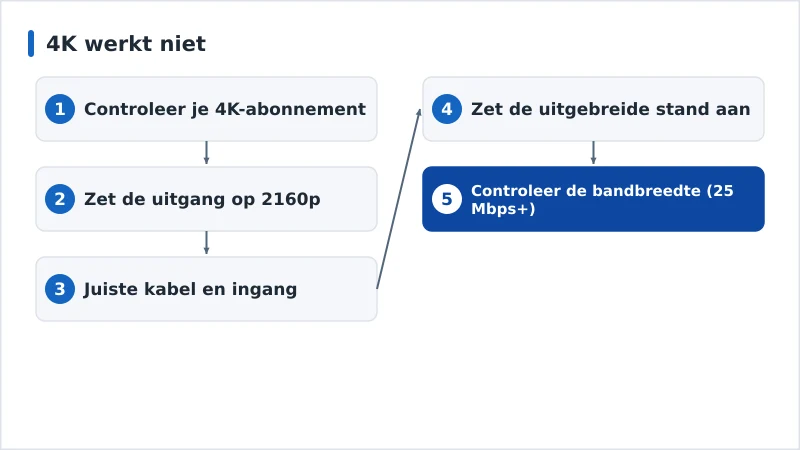
Diagnose: begin bij het makkelijkste
- Controleer je 4K-abonnement — dit wordt het vaakst over het hoofd gezien.
- Zet de uitgang op 2160p en de app op de hoogste kwaliteit.
- Gebruik de juiste kabel en ingang — High Speed HDMI op een ingang met 4K en HDCP 2.2.
- Zet de uitgebreide stand van de ingang aan — veel tv’s hebben dat nodig voor volledige 4K en HDR.
- Controleer de bandbreedte — meet de snelheid op het apparaat; mik op 25 Mbps of meer.
Diagnosetabel
| Symptoom | Waarschijnlijke oorzaak | Oplossing |
|---|---|---|
| Geen 4K-optie in de app | Abonnement zonder 4K | Overstappen op een abonnement met 4K/UHD |
| Apparaat stuurt alleen 1080p uit | Uitgang begrensd | Beelduitgang op 2160p zetten |
| 4K flikkert of valt terug naar HD | Kabel of ingang beperkt | High Speed HDMI op een ingang met 4K en HDCP 2.2 |
| Tv toont geen volledige 4K of HDR | Stand van de ingang | Uitgebreide of volledige HDMI-stand aanzetten |
| 4K hapert terug naar HD | Te weinig bandbreedte | Bekabelen; bandbreedte vrijmaken; abonnement verhogen |
Per apparaat
- Fire TV en Android TV: Settings → Display → zet de uitgang op 2160p; app op de hoogste kwaliteit; gebruik een 4K-ingang.
- Apple TV 4K: Instellingen → Video en audio → 4K; voer de formaattest uit; gebruik de juiste ingang.
- Apps op een smart-tv: zet de uitgebreide stand van de HDMI-ingang aan; controleer of de ingebouwde app 4K ondersteunt bij jouw abonnement.
- Elk apparaat: controleer of het een 4K-model is — een stick met alleen HD kan geen 4K uitsturen; zie onze gids over de beste streamingapparaten.
Kort samengevat
4K dat niet aanslaat komt meestal door het abonnement, de instellingen, de kabel of ingang, of de bandbreedte: controleer of je abonnement 4K bevat, zet de uitgang op 2160p en de app op de hoogste kwaliteit, gebruik een High Speed HDMI-kabel op een ingang met 4K en HDCP 2.2 met de uitgebreide stand aan, en haal ~25 Mbps. Begrijp de aansluitingen in onze gids over HDMI-versies en de kwaliteit in onze resolutiegids; ziet het beeld er flets uit, lees dan onze gids over verwassen HDR; meet je snelheid met onze gids over internetsnelheid; begin bij onze checklist voor streamingproblemen, en zoek elke term op in de streamingwoordenlijst.