Lo que antes arregla un 4K que no funciona es confirmar que tu suscripción incluye 4K, poner la salida del dispositivo en 2160p y usar un cable HDMI High Speed en un puerto del televisor compatible con 4K y HDCP 2.2; después comprueba que tu velocidad supera los 25 Mbps. Casi todos los fallos de 4K son cuestión de plan, ajustes, cable o ancho de banda. Esta guía enumera las causas por orden de probabilidad, ofrece un diagnóstico escalonado e incluye una tabla de diagnóstico y soluciones por dispositivo. Parte de nuestras guías de versiones de HDMI y de resolución.
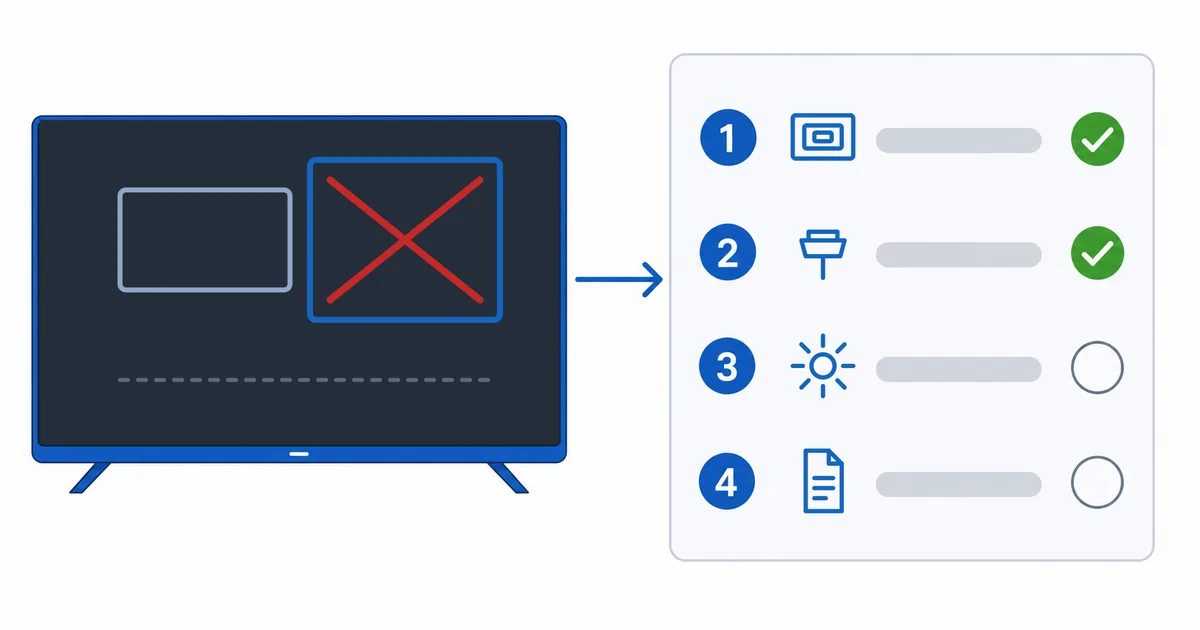
Causas, de la más a la menos frecuente
- Plan sin 4K: la tarifa contratada sencillamente no incluye UHD.
- Salida o calidad limitadas: el dispositivo está por debajo de 2160p, o la app en una calidad menor.
- Límite del cable o del puerto: un cable viejo, o un puerto del televisor sin 4K ni HDCP 2.2.
- Ancho de banda insuficiente: por debajo del umbral de ~25 Mbps del 4K.
- Límite del dispositivo o del contenido: un aparato sin 4K, o un título que no está en 4K.
Diagnóstico: primero lo más fácil
- Confirma tu plan con 4K: es el descuido más común.
- Pon la salida en 2160p y la app en la máxima calidad.
- Usa el cable y el puerto correctos: HDMI High Speed en una entrada con 4K y HDCP 2.2.
- Activa el modo ampliado del puerto: muchos televisores lo necesitan para el 4K y el HDR completos.
- Comprueba el ancho de banda: mide la velocidad en el dispositivo y apunta a 25 Mbps o más.
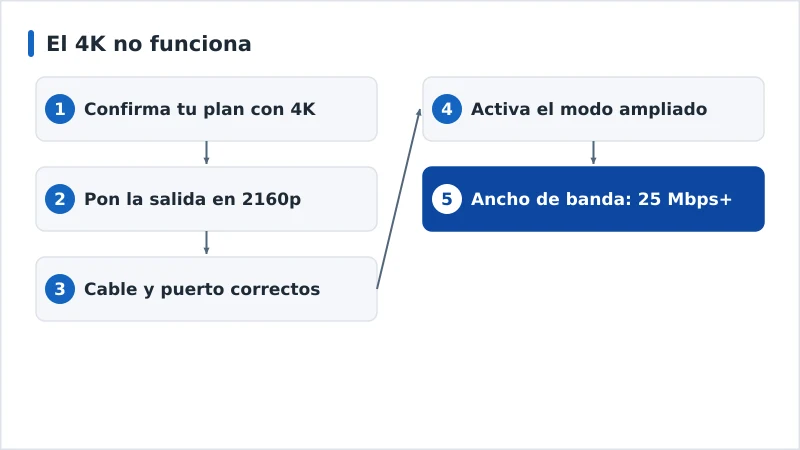
Tabla de diagnóstico
| Síntoma | Causa probable | Solución |
|---|---|---|
| No aparece la opción de 4K en la app | Plan sin 4K | Cambia a una tarifa con 4K/UHD |
| El dispositivo solo saca 1080p | Salida limitada | Pon la salida de imagen en 2160p |
| El 4K parpadea o baja a HD | Límite del cable o del puerto | HDMI High Speed en un puerto con 4K y HDCP 2.2 |
| El televisor no da el 4K ni el HDR completos | Modo del puerto | Activa el modo HDMI ampliado o completo |
| El 4K se corta y baja a HD | Ancho de banda insuficiente | Conecta por cable, libera ancho de banda o sube de tarifa |
Por dispositivo
- Fire TV y Android TV: Ajustes → Pantalla: pon la salida en 2160p, la app en la máxima calidad y usa un puerto 4K.
- Apple TV 4K: Ajustes → Vídeo y audio → 4K; ejecuta la prueba de formato y usa el puerto correcto.
- Apps del Smart TV: activa el modo ampliado de la entrada HDMI y comprueba que la app integrada admite 4K con tu plan.
- Cualquier dispositivo: confirma que es un modelo 4K; un stick HD no puede sacar 4K. Consulta nuestra guía de los mejores dispositivos de streaming.
En resumen
Un 4K que no arranca suele ser plan, ajustes, cable o puerto, o ancho de banda: confirma que tu suscripción incluye 4K, pon la salida en 2160p y la app en la máxima calidad, usa un cable HDMI High Speed en un puerto con 4K y HDCP 2.2 con el modo ampliado activado, y supera los ~25 Mbps. Entiende las conexiones en nuestra guía de versiones de HDMI y la calidad en la guía de resolución; si la imagen se ve apagada, mira la guía del HDR deslavado; comprueba tu velocidad en la guía de velocidad de internet;, recorre nuestra lista de comprobación para problemas de streaming y busca cualquier término en el glosario del streaming.