La soluzione più rapida quando il 4K non funziona è verificare che l’abbonamento includa il 4K, impostare l’uscita del dispositivo su 2160p e usare un cavo HDMI High Speed su una porta della TV che supporti 4K e HDCP 2.2, poi controllare che la velocità superi i 25 Mbps. Quasi tutti i problemi con il 4K sono questione di piano, impostazioni, cavo o banda. Questa guida elenca le cause in ordine di probabilità, propone passaggi diagnostici graduali e include una tabella diagnostica e le soluzioni per ogni dispositivo. Si basa sulle nostre guide alle versioni HDMI e alla risoluzione.
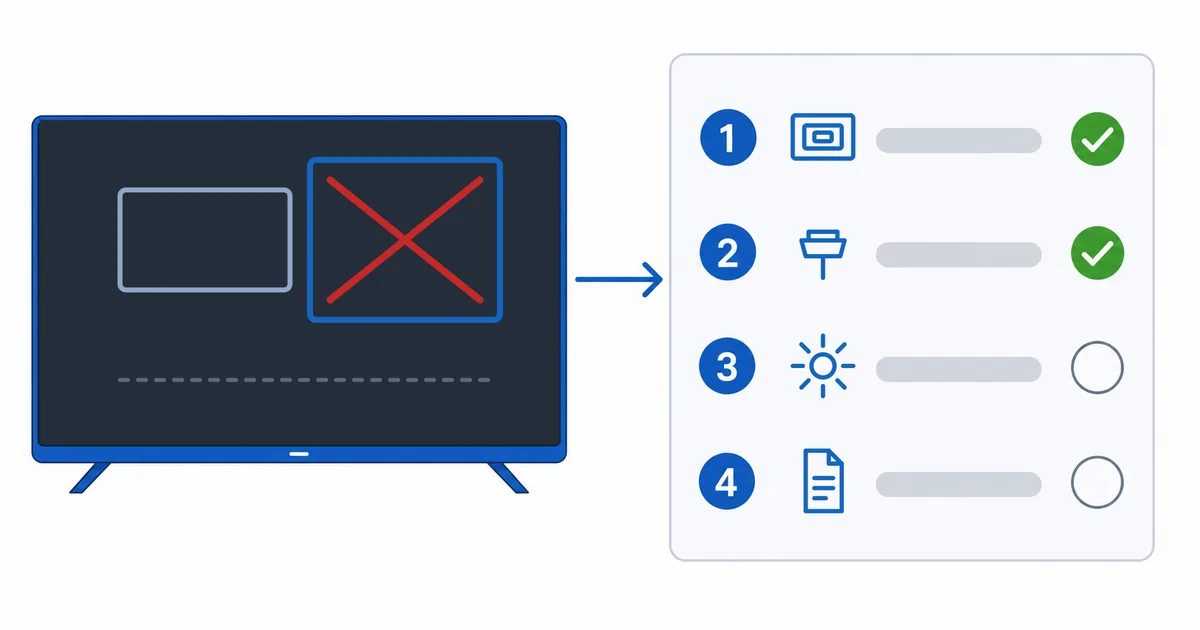
Cause, dalla più alla meno comune
- Piano senza 4K — il piano di abbonamento semplicemente non include l’UHD.
- Uscita o qualità limitate — dispositivo impostato sotto i 2160p, oppure app su una qualità inferiore.
- Limite del cavo o della porta — un cavo vecchio, o una porta della TV senza 4K/HDCP 2.2.
- Banda insufficiente — sotto la soglia di circa 25 Mbps richiesta dal 4K.
- Limite del dispositivo o del contenuto — un dispositivo non 4K, o un contenuto non disponibile in 4K.
Diagnosi: prima le più facili
- Verifica il piano 4K — la svista più comune.
- Imposta l’uscita su 2160p e l’app sulla qualità massima.
- Usa il cavo e la porta giusti — HDMI High Speed su un ingresso 4K/HDCP 2.2.
- Attiva la modalità avanzata della porta — molte TV la richiedono per il 4K/HDR completo.
- Controlla la banda — misura la velocità sul dispositivo; punta ai 25 Mbps o più.
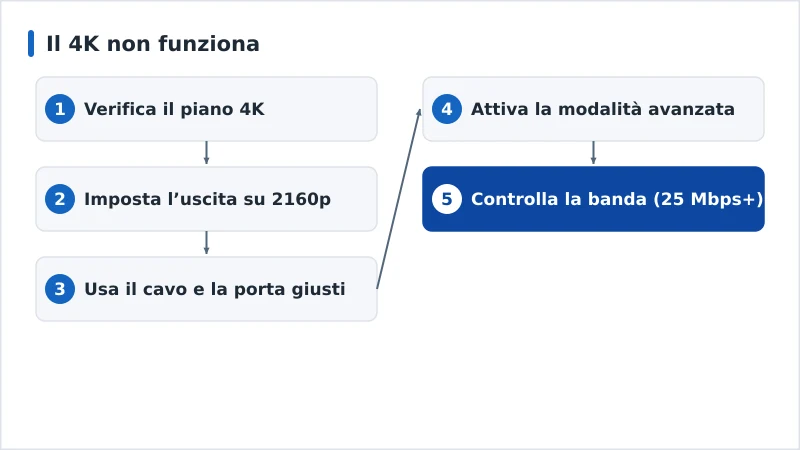
Tabella diagnostica
| Sintomo | Causa probabile | Soluzione |
|---|---|---|
| Nessuna opzione 4K nell’app | Piano senza 4K | Passa a un piano 4K/UHD |
| Il dispositivo esce solo in 1080p | Uscita limitata | Imposta l’uscita video su 2160p |
| Il 4K sfarfalla o torna in HD | Limite del cavo o della porta | HDMI High Speed su una porta 4K/HDCP 2.2 |
| La TV non mostra il 4K/HDR completo | Modalità della porta | Attiva la modalità HDMI avanzata o completa |
| Il 4K scende in HD per caricare | Banda insufficiente | Passa al cavo; libera banda; cambia offerta |
Per dispositivo
- Fire TV / Android TV: Impostazioni → Display → imposta l’uscita su 2160p; app sulla qualità massima; usa una porta 4K.
- Apple TV 4K: Impostazioni → Video e audio → 4K; esegui il test del formato; usa la porta giusta.
- App della smart TV: attiva la modalità avanzata dell’ingresso HDMI; verifica che l’app integrata supporti il 4K con il tuo piano.
- Qualsiasi dispositivo: verifica che sia davvero un modello 4K — una chiavetta HD non può uscire in 4K; vedi la nostra guida ai migliori dispositivi di streaming.
In sintesi
Il 4K che non si attiva è quasi sempre questione di piano, impostazioni, cavo/porta o banda: verifica che l’abbonamento includa il 4K, imposta l’uscita su 2160p e l’app sulla qualità massima, usa un cavo HDMI High Speed su una porta 4K/HDCP 2.2 con la modalità avanzata attiva e assicurati di superare i 25 Mbps circa. Capisci i collegamenti nella nostra guida alle versioni HDMI e la qualità nella guida alla risoluzione; se l’immagine è slavata, vedi la nostra guida all’HDR slavato; controlla la velocità nella nostra guida alla velocità di connessione; parti dalla nostra lista di controllo per la risoluzione dei problemi e cerca qualsiasi termine nel glossario dello streaming.