Den raskeste løsningen når 4K ikke virker, er å bekrefte at abonnementet ditt inkluderer 4K, sette utgangen på enheten til 2160p og bruke en High Speed HDMI-kabel i en TV-inngang som støtter 4K og HDCP 2.2 — og så sjekke at hastigheten klarer 25 Mbps. De fleste 4K-feil handler om abonnement, innstillinger, kabel eller båndbredde. Denne guiden lister opp årsakene etter hvor sannsynlige de er, gir trinnvise diagnosesteg og inneholder en diagnosetabell og løsninger per enhet. Den bygger på guidene våre om HDMI-versjoner og oppløsning.
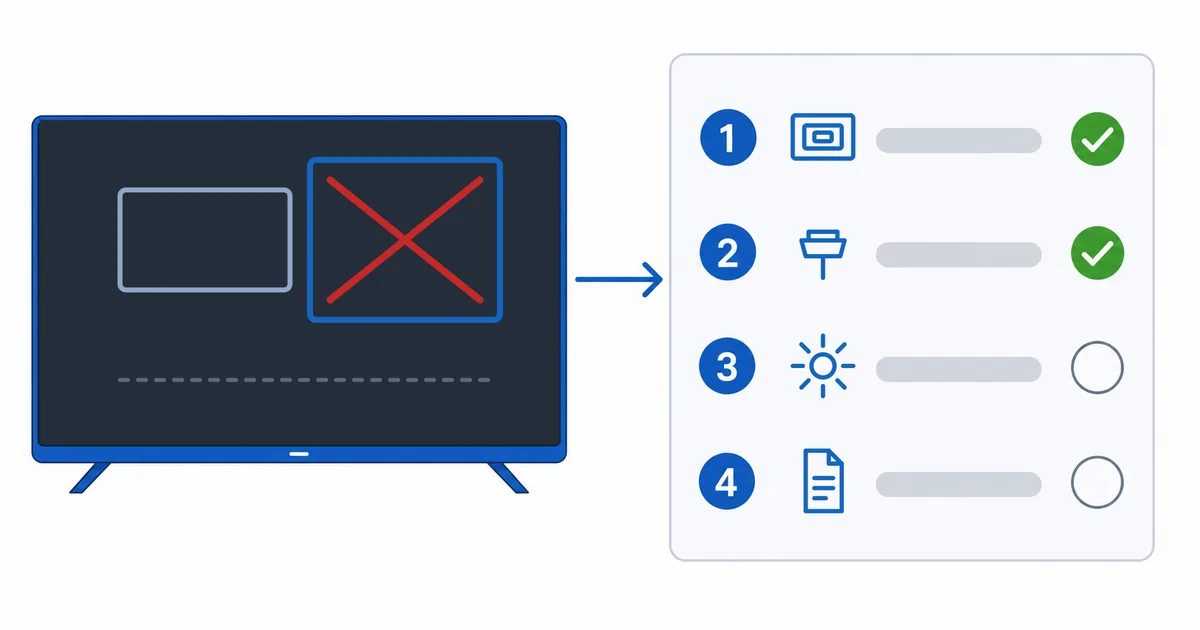
Årsaker, fra vanligst til minst vanlig
- Abonnement uten 4K — pakken inkluderer rett og slett ikke UHD.
- Utgang eller kvalitet er låst — enheten står under 2160p, eller appen på en lavere kvalitet.
- Begrensning i kabel eller inngang — en gammel kabel, eller en TV-inngang uten 4K/HDCP 2.2.
- For lite båndbredde — under terskelen på ~25 Mbps for 4K.
- Begrensning i enhet eller innhold — en enhet uten 4K, eller innhold som ikke finnes i 4K.
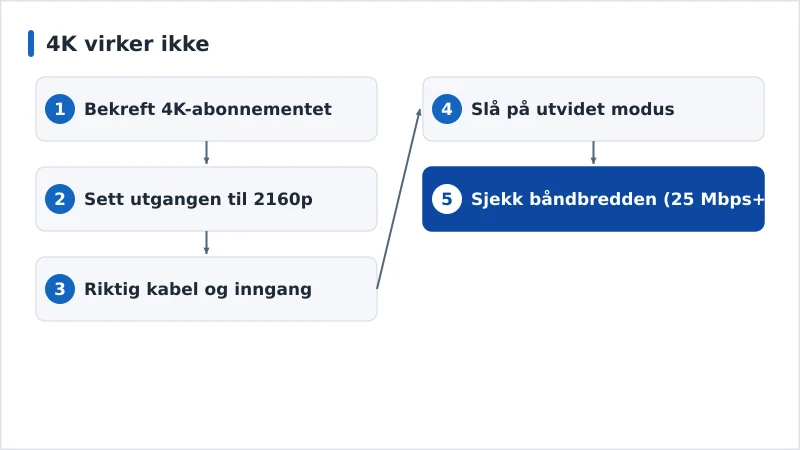
Diagnose: det enkleste først
- Bekreft 4K-abonnementet — det man oftest overser.
- Sett utgangen til 2160p og appen til høyeste kvalitet.
- Bruk riktig kabel og inngang — High Speed HDMI i en 4K-/HDCP 2.2-inngang.
- Slå på inngangens utvidede modus — mange TV-er krever dette for full 4K/HDR.
- Sjekk båndbredden — kjør en hastighetstest på enheten; sikt mot 25 Mbps+.
Diagnosetabell
| Symptom | Sannsynlig årsak | Løsning |
|---|---|---|
| Ingen 4K-valg i appen | Abonnement uten 4K | Oppgrader til en 4K-/UHD-pakke |
| Enheten sender bare ut 1080p | Utgangen er låst | Sett skjermutgangen til 2160p |
| 4K flimrer eller faller til HD | Begrensning i kabel/inngang | High Speed HDMI i en 4K-/HDCP 2.2-inngang |
| TV-en viser ikke full 4K/HDR | Modus på inngangen | Slå på utvidet eller full HDMI-modus |
| 4K bufrer ned til HD | For lite båndbredde | Koble til med kabel; frigjør båndbredde; oppgrader abonnementet |
Etter enhet
- Fire TV / Android TV: Innstillinger → Skjerm → sett utgangen til 2160p; appen til høyeste kvalitet; bruk en 4K-inngang.
- Apple TV 4K: Innstillinger → Video og lyd → 4K; kjør formattesten; bruk riktig inngang.
- Apper på smart-TV: slå på HDMI-inngangens utvidede modus; sjekk at den innebygde appen støtter 4K på ditt abonnement.
- Alle enheter: bekreft at det faktisk er en 4K-modell — en HD-stick kan ikke sende ut 4K; se guiden vår til de beste strømmeenhetene.
Kort oppsummert
4K som ikke vil slå inn, handler som regel om abonnement, innstillinger, kabel/inngang eller båndbredde: bekreft at abonnementet inkluderer 4K, sett utgangen til 2160p og appen til høyeste kvalitet, bruk en High Speed HDMI-kabel i en 4K-/HDCP 2.2-inngang med utvidet modus på, og sørg for ~25 Mbps. Forstå tilkoblingene i guiden vår til HDMI-versjoner og kvaliteten i guiden vår til oppløsning; er bildet flatt, se guiden vår til utvasket HDR; sjekk hastigheten i guiden vår til internetthastighet; og start fra sjekklisten vår for feilsøking av strømming, og slå opp begreper i strømmeordlisten.