Den raskeste løsningen på utvasket HDR er å velge bildemodusen HDR eller Kino på TV-en og slå på HDMI-inngangens utvidede modus med fullt fargeområde (HDMI Enhanced, UHD Colour eller Deep Colour) for inngangen enheten står i. Flat HDR skyldes nesten alltid bildemodusen på TV-en eller en innstilling for fargeområdet på HDMI, ikke selve strømmen. Denne guiden lister opp årsakene etter hvor sannsynlige de er, gir trinnvise diagnosesteg og inneholder en diagnosetabell og løsninger per enhet. Den bygger på guiden vår som forklarer HDR, og er noe annet enn 4K som ikke virker.
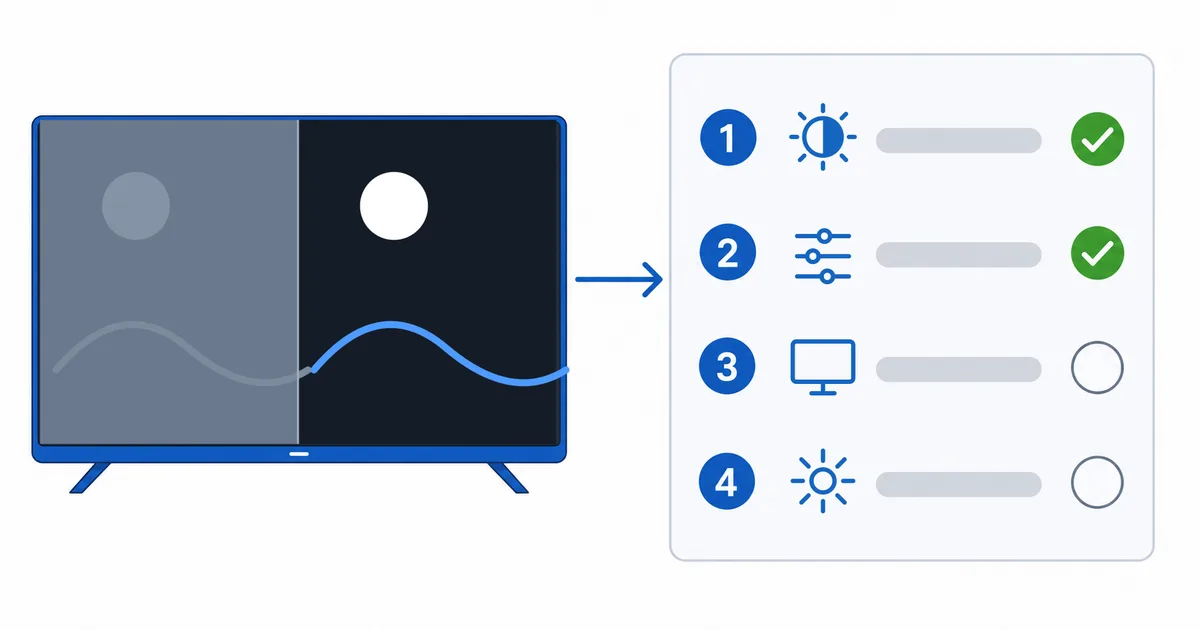
Årsaker, fra vanligst til minst vanlig
- Feil bildemodus — TV-en står ikke i en modus for HDR eller Kino, så farge og kontrast blir feil.
- HDMI-inngangen står ikke i full farge — utvidet modus eller Deep Colour er slått av på den inngangen.
- Misforhold mellom enhet og TV — enheten tvinger fram et HDR-format TV-en ikke mapper godt.
- Dårlig tonemapping — en lys og skarp forhåndsinnstilling som klipper høylysene i HDR.
- Skjerm med lav lysstyrke — en rimelig TV som ikke får gjort HDR rettferdighet.
Diagnose: det enkleste først
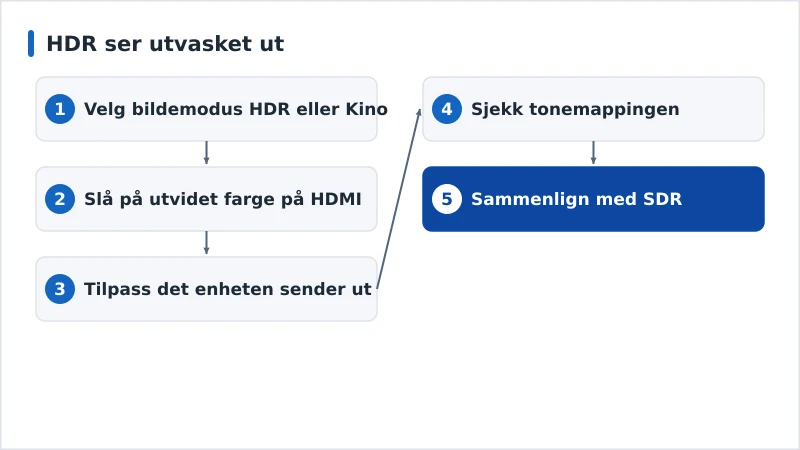
- Velg bildemodusen HDR eller Kino — løsning nummer én på flat HDR.
- Slå på utvidet farge på HDMI — slå på HDMI Enhanced / UHD Colour / Deep Colour for inngangen.
- Tilpass det enheten sender ut — sett enheten til et HDR-/Dolby Vision-format TV-en støtter.
- Sjekk tonemappingen — unngå en Vivid-forhåndsinnstilling som klipper; bruk Kino eller Filmmaker.
- Sammenlign med SDR — på en TV med lav lysstyrke kan SDR faktisk se bedre ut.
Diagnosetabell
| Symptom | Sannsynlig årsak | Løsning |
|---|---|---|
| HDR ser flatt eller grått ut | Feil bildemodus | Velg modusen HDR, Kino eller Filmmaker |
| Flatt bare på én inngang | Fargeområdet på HDMI | Slå på HDMI Enhanced/Deep Colour |
| Feil farger i HDR | Formatene passer ikke sammen | Sett enheten til et HDR-format TV-en støtter |
| Høylysene klippes | Vivid-forhåndsinnstilling | Bytt til Kino; sjekk tonemappingen |
| HDR verre enn SDR | Skjerm med lav lysstyrke | Bruk SDR, eller godta skjermens grenser |
Etter enhet
- Fire TV / Android TV: se til at HDR-utgangen passer til TV-en; slå på utvidet HDMI-modus på TV-en; velg en bildemodus for Kino.
- Apple TV 4K: under Innstillinger → Video og lyd tilpasser du formatet; vurder Tilpass innhold for HDR og bildefrekvens.
- Apper på smart-TV: TV-en håndterer HDR direkte — sett riktig bildemodus og fargeinnstillinger på inngangen.
- Alle TV-er: slå på inngangens utvidede modus med full farge — den vanligste løsningen på utvasket HDR.
Kort oppsummert
Utvasket HDR er et innstillingsproblem, ikke et strømmeproblem: sett TV-en i bildemodusen HDR eller Kino, slå på HDMI-inngangens utvidede modus med fullt fargeområde, og tilpass HDR-en enheten sender ut, til det TV-en støtter. På en skjerm med lav lysstyrke har HDR sine grenser, og SDR kan se bedre ut. Forstå teknikken i guiden vår som forklarer HDR; for oppløsningssiden, se den egne guiden vår til 4K som ikke virker; sjekk tilkoblingene i guiden vår til HDMI-versjoner; og start fra sjekklisten vår for feilsøking av strømming, og slå opp begreper i strømmeordlisten.