Die schnellste Lösung für ausgewaschenes HDR ist, am Fernseher einen HDR- oder Cinema-Bildmodus zu wählen und für den HDMI-Eingang, den Ihr Gerät nutzt, den Enhanced-/Vollfarbmodus (HDMI Enhanced, UHD Colour oder Deep Colour) zu aktivieren. Blasses HDR liegt fast immer an einem TV-Bildmodus oder einer HDMI-Farbraum-Einstellung, nicht am Stream. Dieser Ratgeber listet die Ursachen nach Wahrscheinlichkeit, gibt abgestufte Diagnoseschritte und enthält eine Diagnosetabelle sowie Lösungen je Gerät. Er baut auf unserem Ratgeber HDR erklärt auf und ist getrennt von 4K funktioniert nicht.
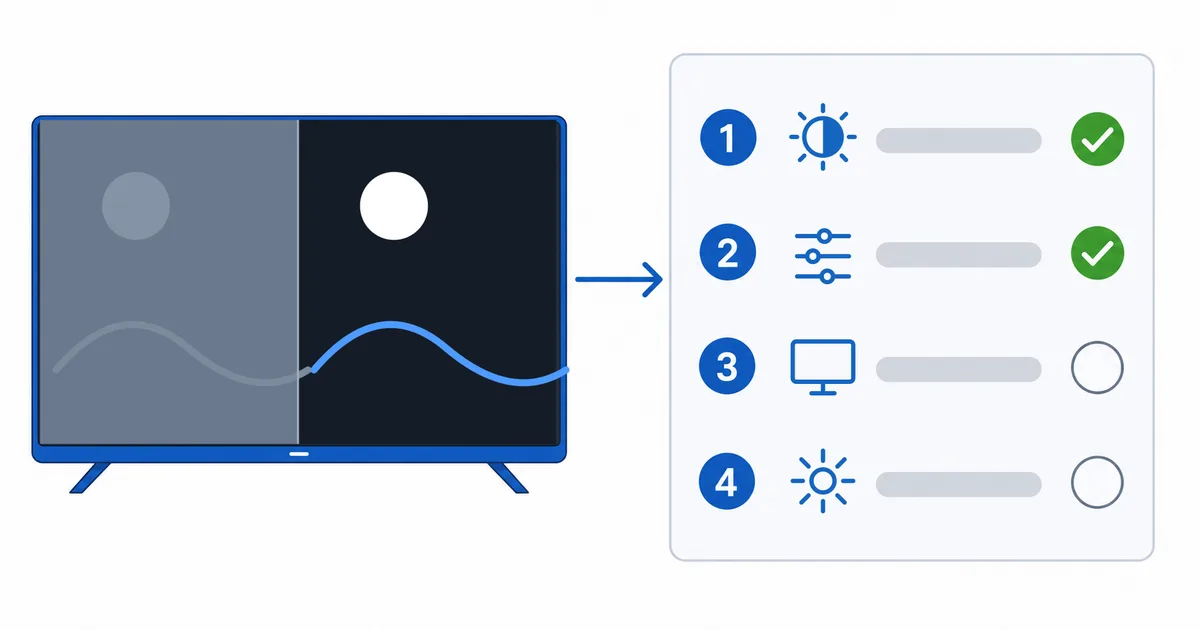
Ursachen, von häufig bis selten
- Falscher Bildmodus — nicht in einem HDR-/Cinema-Modus, daher stimmen Farbe und Kontrast nicht.
- HDMI-Eingang nicht auf Vollfarbe — Enhanced-/Deep-Colour-Modus an diesem Anschluss deaktiviert.
- Geräte-TV-Formatkonflikt — Gerät erzwingt ein HDR-Format, das der Fernseher schlecht abbilden kann.
- Schlechtes Tone Mapping — ein Vivid-/Bright-Preset beschneidet die HDR-Lichter.
- Lichtschwaches Panel — ein günstiger Fernseher, der HDR nicht gerecht wird.
Diagnose: Einfachstes zuerst
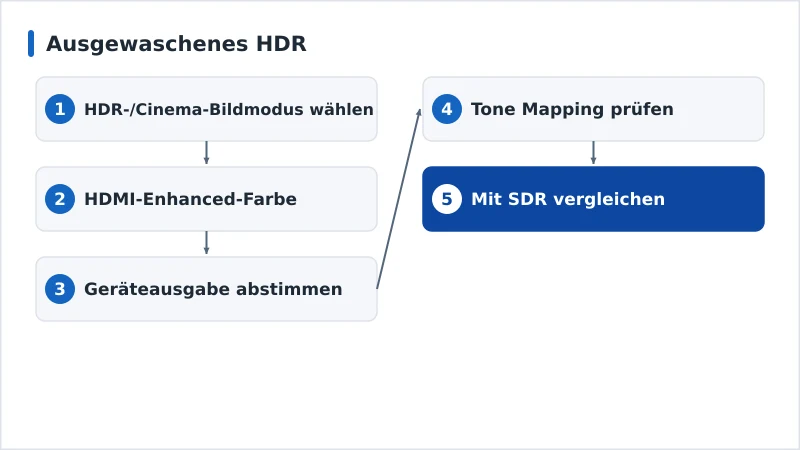
- HDR-/Cinema-Bildmodus wählen — die Lösung Nummer eins bei blassem HDR.
- HDMI-Enhanced-Farbe aktivieren — schalten Sie HDMI Enhanced / UHD Colour / Deep Colour für den Eingang ein.
- Geräteausgabe abstimmen — stellen Sie das Gerät auf ein HDR-/Dolby-Vision-Format, das der Fernseher unterstützt.
- Tone Mapping prüfen — vermeiden Sie ein Vivid-Preset, das beschneidet; nutzen Sie Cinema/Filmmaker.
- Mit SDR vergleichen — auf einem lichtschwachen Fernseher kann SDR tatsächlich besser aussehen.
Diagnosetabelle
| Symptom | Wahrscheinliche Ursache | Lösung |
|---|---|---|
| HDR wirkt flau/grau | Falscher Bildmodus | HDR-/Cinema-/Filmmaker-Modus wählen |
| Blass nur an einem Eingang | HDMI-Farbraum | HDMI Enhanced/Deep Colour aktivieren |
| Falsche Farben in HDR | Formatkonflikt | Gerät auf ein vom TV unterstütztes HDR-Format stellen |
| Lichter beschnitten | Vivid-Preset | Auf Cinema wechseln; Tone Mapping prüfen |
| HDR schlechter als SDR | Lichtschwaches Panel | SDR nutzen oder Panel-Grenzen akzeptieren |
Nach Gerät
- Fire TV / Android TV: stellen Sie sicher, dass die HDR-Ausgabe zum Fernseher passt; aktivieren Sie den HDMI-Enhanced-Modus des Fernsehers; wählen Sie einen Cinema-Bildmodus.
- Apple TV 4K: unter Einstellungen → Video und Audio das Format abstimmen; erwägen Sie Match Content für HDR/Bildrate.
- Smart-TV-Apps: der Fernseher verarbeitet HDR direkt — stellen Sie den korrekten Bildmodus und die Farbeinstellungen des Eingangs ein.
- Alle Fernseher: aktivieren Sie den Enhanced-/Vollfarbmodus des Eingangs — die häufigste Lösung bei ausgewaschenem HDR.
Fazit
Ausgewaschenes HDR ist ein Einstellungsproblem, kein Stream-Problem: versetzen Sie den Fernseher in einen HDR-/Cinema-Bildmodus, aktivieren Sie den Enhanced-/Vollfarbmodus des HDMI-Eingangs und stimmen Sie die HDR-Ausgabe des Geräts auf das ab, was der Fernseher unterstützt. Auf einem lichtschwachen Panel hat HDR Grenzen, und SDR sieht möglicherweise besser aus. Verstehen Sie die Technik in unserem Ratgeber HDR erklärt; für die Auflösungsseite siehe unseren separaten Ratgeber 4K funktioniert nicht; prüfen Sie die Verbindungen in unserem Ratgeber HDMI-Versionen erklärt; und beginnen Sie mit unserer Checkliste zur Streaming-Fehlerbehebung, und schlagen Sie jeden Begriff im Streaming-Glossar nach.