Najszybszy sposób na wyblakły obraz HDR to wybranie w telewizorze trybu obrazu HDR lub Kino oraz włączenie na wejściu HDMI trybu rozszerzonego/pełnego zakresu barw (HDMI Enhanced, UHD Colour lub Deep Colour) dla portu, z którego korzysta urządzenie. Blady HDR to niemal zawsze ustawienie trybu obrazu telewizora lub zakresu barw HDMI, a nie problem ze strumieniem. Ten poradnik wymienia przyczyny w kolejności prawdopodobieństwa, podaje stopniowe kroki diagnostyczne oraz zawiera tabelę diagnostyczną i rozwiązania dla poszczególnych urządzeń. Bazuje na naszym poradniku HDR wyjaśnione i jest osobny od poradnika 4K nie działa.
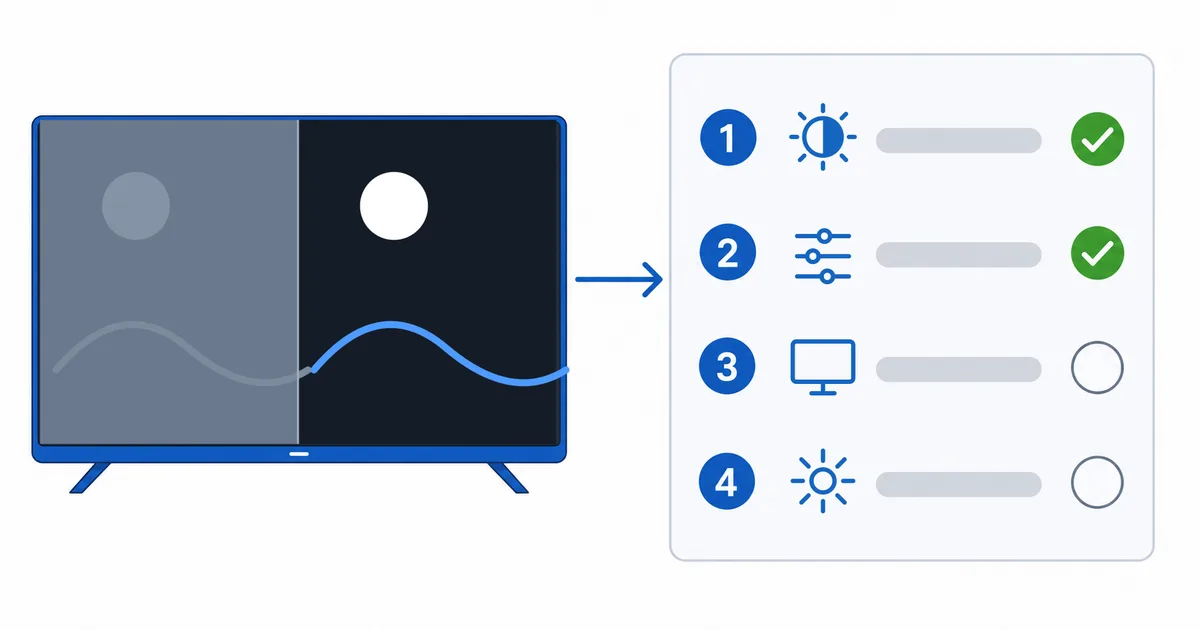
Przyczyny, od najczęstszej do najrzadszej
- Niewłaściwy tryb obrazu — brak trybu HDR/Kino, przez co barwy i kontrast są nieprawidłowe.
- Wejście HDMI bez pełnego zakresu barw — wyłączony tryb rozszerzony/Deep Colour na tym porcie.
- Niedopasowanie formatu urządzenie–telewizor — urządzenie wymusza format HDR, którego telewizor nie odwzorowuje dobrze.
- Słaby tone mapping — żywy/jasny preset przycinający najjaśniejsze partie HDR.
- Panel o niskiej jasności — budżetowy telewizor, który nie odda w pełni HDR.
Diagnoza: od najprostszego
- Wybierz tryb obrazu HDR/Kino — rozwiązanie numer jeden przy blado wyglądającym HDR.
- Włącz rozszerzony zakres barw HDMI — włącz HDMI Enhanced / UHD Colour / Deep Colour dla wejścia.
- Dopasuj wyjście urządzenia — ustaw w urządzeniu format HDR/Dolby Vision, który obsługuje telewizor.
- Sprawdź tone mapping — unikaj presetu Vivid, który przycina obraz; użyj trybu Kino/Filmmaker.
- Porównaj z SDR — na telewizorze o niskiej jasności SDR może faktycznie wyglądać lepiej.
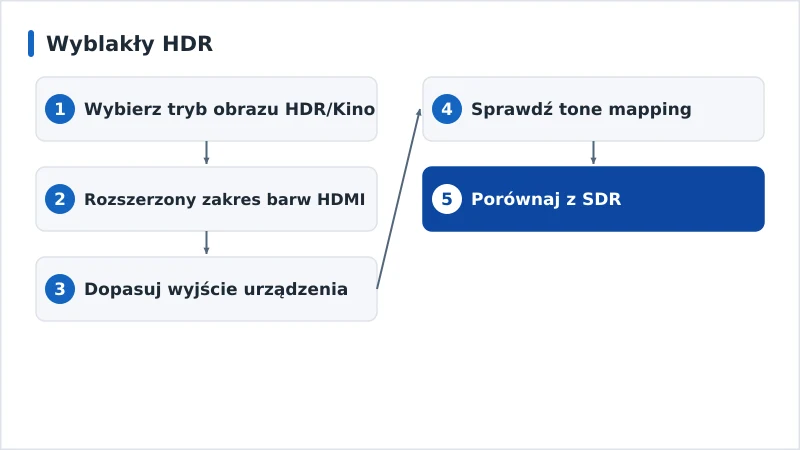
Tabela diagnostyczna
| Objaw | Przyczyna | Rozwiązanie |
|---|---|---|
| HDR wygląda płasko/szaro | Niewłaściwy tryb obrazu | Wybierz tryb HDR/Kino/Filmmaker |
| Blado tylko na jednym wejściu | Zakres barw HDMI | Włącz HDMI Enhanced/Deep Colour |
| Nieprawidłowe barwy w HDR | Niedopasowanie formatu | Ustaw w urządzeniu format HDR obsługiwany przez telewizor |
| Przycięte najjaśniejsze partie | Preset Vivid | Przełącz na tryb Kino; sprawdź tone mapping |
| HDR gorszy niż SDR | Panel o niskiej jasności | Użyj SDR lub zaakceptuj ograniczenia panelu |
Według urządzenia
- Fire TV / Android TV: upewnij się, że wyjście HDR pasuje do telewizora; włącz w telewizorze tryb HDMI enhanced; wybierz tryb obrazu Kino.
- Apple TV 4K: w Ustawienia → Wideo i dźwięk dopasuj format; rozważ Dopasuj treść (Match Content) dla HDR/liczby klatek.
- Aplikacje Smart TV: HDR obsługuje bezpośrednio telewizor — ustaw właściwy tryb obrazu i ustawienia barw wejścia.
- Wszystkie telewizory: włącz na wejściu tryb rozszerzonego/pełnego zakresu barw — najczęstsze rozwiązanie wyblakłego HDR.
Podsumowanie
Wyblakły HDR to problem z ustawieniami, a nie ze strumieniem: ustaw telewizor w trybie obrazu HDR/Kino, włącz na wejściu HDMI tryb rozszerzonego/pełnego zakresu barw i dopasuj wyjście HDR urządzenia do tego, co obsługuje telewizor. Na panelu o niskiej jasności HDR ma swoje ograniczenia i SDR może wyglądać lepiej. Zrozum technologię w naszym poradniku HDR wyjaśnione; stronę rozdzielczości opisuje osobny poradnik 4K nie działa; połączenia sprawdzisz w poradniku wersje HDMI; zacznij od naszej listy kontrolnej rozwiązywania problemów ze streamingiem i sprawdź dowolny termin w słowniku streamingu.