Den hurtigste løsning på udvasket HDR er at vælge billedtilstanden HDR eller Film på tv’et og slå HDMI-indgangens udvidede farvetilstand til (HDMI Enhanced, UHD Colour eller Deep Colour) for den port, din enhed sidder i. Fladt HDR er næsten altid en billedtilstand eller et farveområde på HDMI — ikke selve streamen. Denne guide viser årsagerne efter sandsynlighed, giver trinvise diagnoseskridt og indeholder et diagnoseskema plus løsninger per enhed. Den bygger på vores guide til HDR forklaret og er adskilt fra 4K, der ikke virker.
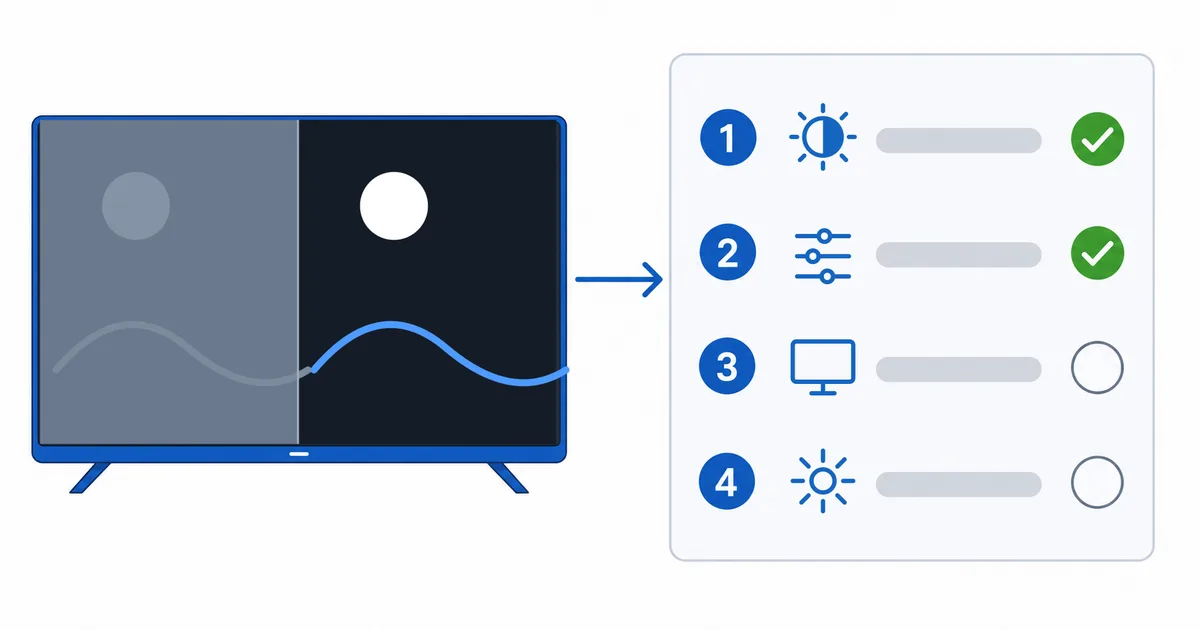
Årsager, fra mest til mindst almindelige
- Forkert billedtilstand — tv’et står ikke i en tilstand til HDR eller Film, så farve og kontrast rammer forkert.
- HDMI-indgangen kører ikke i fuld farve — udvidet tilstand eller Deep Colour er slået fra på den port.
- Misforhold mellem enhed og tv — enheden tvinger et HDR-format igennem, som tv’et ikke kan tone-mappe godt.
- Dårlig tone mapping — en skarp eller lys forudindstilling, der klipper HDR-højlysene.
- Skærm med lav lysstyrke — et budgettv, der ikke kan yde HDR retfærdighed.
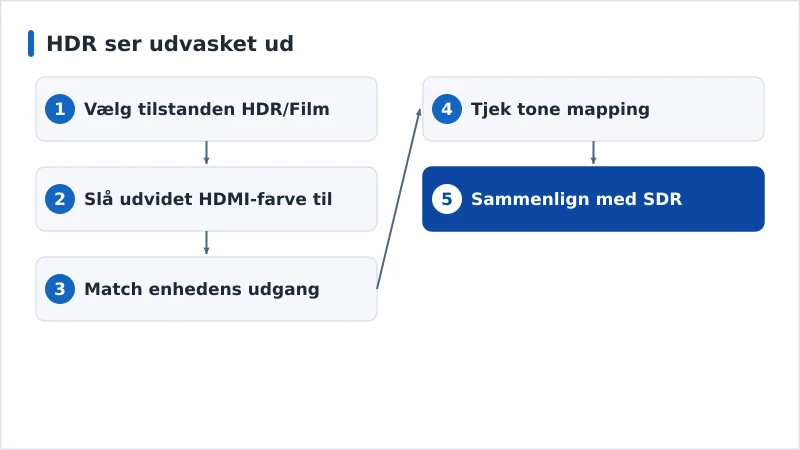
Diagnose: start med det nemmeste
- Vælg billedtilstanden HDR eller Film — løsning nummer ét på fladt HDR.
- Slå udvidet HDMI-farve til — aktivér HDMI Enhanced, UHD Colour eller Deep Colour for indgangen.
- Match enhedens udgang — sæt enheden til et HDR- eller Dolby Vision-format, tv’et understøtter.
- Tjek tone mapping — undgå en Vivid-forudindstilling, der klipper; brug Film eller Filmmaker.
- Sammenlign med SDR — på et tv med lav lysstyrke kan SDR reelt se bedre ud.
Diagnoseskema
| Symptom | Sandsynlig årsag | Løsning |
|---|---|---|
| HDR ser fladt eller gråt ud | Forkert billedtilstand | Vælg HDR, Film eller Filmmaker |
| Fladt på kun én indgang | HDMI-farveområde | Slå HDMI Enhanced/Deep Colour til |
| Forkerte farver i HDR | Misforhold i format | Sæt enheden til et HDR-format, tv’et understøtter |
| Højlys bliver klippet | Vivid-forudindstilling | Skift til Film; tjek tone mapping |
| HDR ser værre ud end SDR | Skærm med lav lysstyrke | Brug SDR, eller accepter skærmens grænser |
Efter enhed
- Fire TV / Android TV: sørg for, at HDR-udgangen passer til tv’et; slå tv’ets udvidede HDMI-tilstand til; vælg en billedtilstand til film.
- Apple TV 4K: match formatet under Indstillinger → Video og lyd; overvej Match indhold til HDR og billedhastighed.
- Apps i smart-tv: tv’et står selv for HDR — sæt den rigtige billedtilstand og indgangens farveindstillinger.
- Alle tv: slå indgangens udvidede eller fulde farvetilstand til — den mest almindelige løsning på udvasket HDR.
Kort fortalt
Udvasket HDR er et indstillingsproblem, ikke et streamingproblem: sæt tv’et i billedtilstanden HDR eller Film, slå HDMI-indgangens udvidede farvetilstand til, og match enhedens HDR-udgang til det, tv’et understøtter. På en skærm med lav lysstyrke har HDR sine grænser, og SDR kan se bedre ud. Forstå teknikken i vores guide til HDR; vil du have opløsningssiden, så se vores separate guide til 4K, der ikke virker; tjek forbindelserne i vores HDMI-guide; start fra vores tjekliste til fejlfinding af streaming, og slå ethvert begreb op i streaming-ordlisten.