Lo que antes arregla un HDR deslavado es elegir un modo de imagen HDR o Cine en el televisor y activar el modo ampliado o de color completo (HDMI Ampliado, Color UHD o Color Profundo) en la entrada HDMI que usa tu dispositivo. Un HDR apagado casi nunca viene de la emisión: es un ajuste de modo de imagen o de rango de color HDMI. Esta guía enumera las causas por orden de probabilidad, ofrece un diagnóstico escalonado e incluye una tabla de diagnóstico y soluciones por dispositivo. Parte de nuestra guía de HDR explicado y es distinta de la de 4K que no funciona.
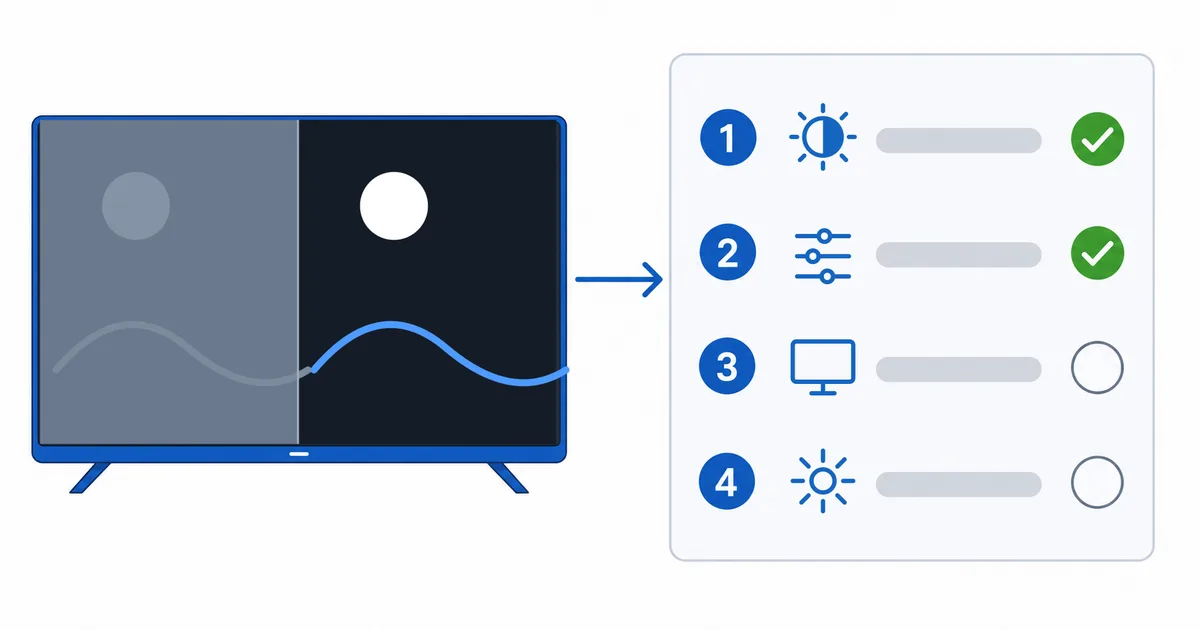
Causas, de la más a la menos frecuente
- Modo de imagen equivocado: el televisor no está en un modo HDR o Cine, y el color y el contraste se descuadran.
- Entrada HDMI sin color completo: el modo ampliado o Color Profundo está desactivado en ese puerto.
- Desajuste de formato entre dispositivo y televisor: el dispositivo fuerza un HDR que el televisor no mapea bien.
- Mapeado de tonos deficiente: un preajuste Vivo o muy brillante que recorta las luces del HDR.
- Panel de poco brillo: un televisor económico que no puede hacer justicia al HDR.
Diagnóstico: primero lo más fácil
- Elige un modo de imagen HDR o Cine: es la solución número uno para un HDR apagado.
- Activa el color ampliado del HDMI: pon HDMI Ampliado, Color UHD o Color Profundo en esa entrada.
- Iguala la salida del dispositivo: configúralo con un formato HDR o Dolby Vision que tu televisor admita.
- Revisa el mapeado de tonos: evita el preajuste Vivo, que recorta; usa Cine o Filmmaker.
- Compara con el SDR: en un televisor de poco brillo, el SDR puede verse mejor de verdad.
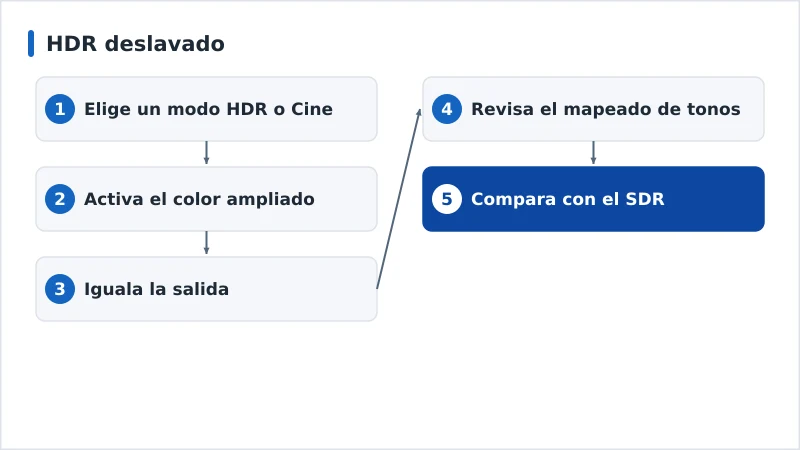
Tabla de diagnóstico
| Síntoma | Causa probable | Solución |
|---|---|---|
| El HDR se ve plano o grisáceo | Modo de imagen equivocado | Elige el modo HDR, Cine o Filmmaker |
| Apagado solo en una entrada | Rango de color del HDMI | Activa HDMI Ampliado o Color Profundo |
| Colores raros en HDR | Desajuste de formato | Pon en el dispositivo un HDR que admita el televisor |
| Luces recortadas | Preajuste Vivo | Cambia a Cine y revisa el mapeado de tonos |
| El HDR se ve peor que el SDR | Panel de poco brillo | Usa SDR o asume el límite del panel |
Por dispositivo
- Fire TV y Android TV: comprueba que la salida HDR coincide con el televisor, activa el modo HDMI ampliado del televisor y elige un modo de imagen Cine.
- Apple TV 4K: en Ajustes → Vídeo y audio, iguala el formato; valora usar Ajustar al contenido para el HDR y la frecuencia de imagen.
- Apps del Smart TV: el televisor gestiona el HDR directamente; ajusta el modo de imagen correcto y los ajustes de color de la entrada.
- Todos los televisores: activa el modo ampliado o de color completo de la entrada; es la solución más frecuente para el HDR deslavado.
En resumen
El HDR deslavado es un problema de ajustes, no de la emisión: pon el televisor en un modo de imagen HDR o Cine, activa el modo ampliado o de color completo de la entrada HDMI e iguala la salida HDR del dispositivo a lo que admite el televisor. En un panel de poco brillo el HDR tiene límites y el SDR puede verse mejor. Entiende la tecnología en nuestra guía del HDR; para la parte de resolución, consulta la guía del 4K que no funciona; revisa las conexiones en la guía de versiones de HDMI;, recorre nuestra lista de comprobación para problemas de streaming y busca cualquier término en el glosario del streaming.