La solution la plus rapide face à une 4K qui ne fonctionne pas consiste à vérifier que votre abonnement inclut la 4K, à régler la sortie de l’appareil sur 2160p et à utiliser un câble HDMI High Speed sur un port de téléviseur compatible 4K et HDCP 2.2 — puis à confirmer que votre débit dépasse 25 Mbps. La plupart des échecs de 4K tiennent à la formule, aux réglages, au câble ou au débit. Ce guide liste les causes par ordre de fréquence, propose un diagnostic progressif, et fournit un tableau de diagnostic ainsi que des correctifs par appareil. Il prolonge nos guides sur les versions HDMI et la résolution.
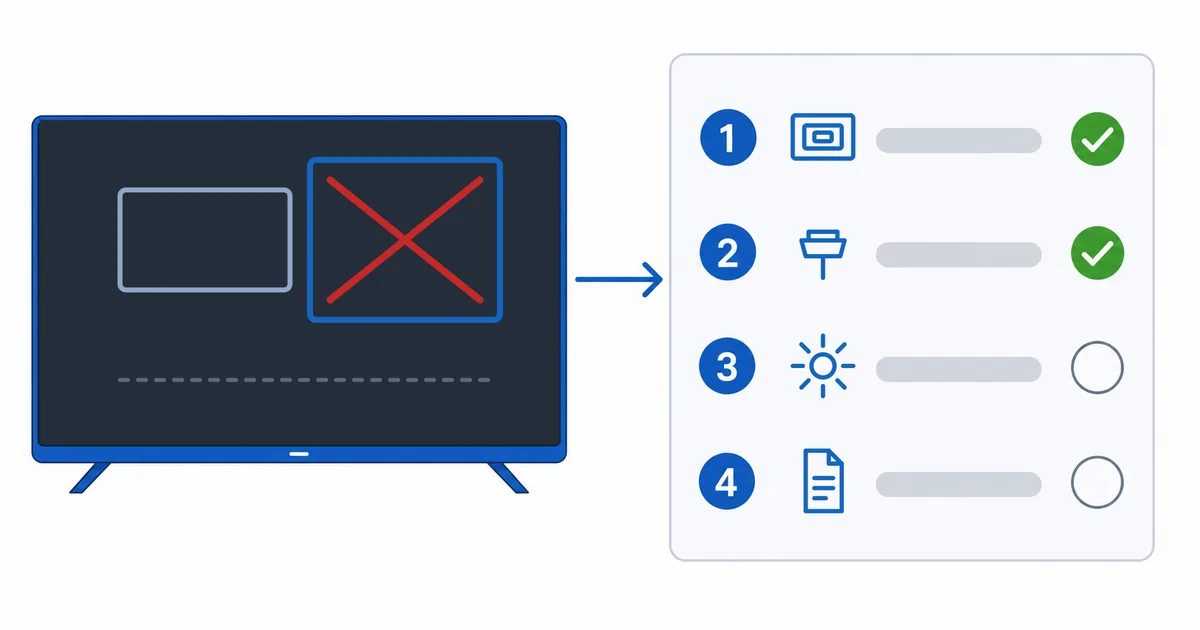
Les causes, de la plus à la moins fréquente
- Une formule sans 4K — l’abonnement n’inclut tout simplement pas l’UHD.
- Une sortie ou une qualité plafonnée — appareil réglé sous 2160p, ou application sur une qualité inférieure.
- Une limite de câble ou de port — un câble ancien, ou un port de téléviseur sans 4K/HDCP 2.2.
- Un débit insuffisant — sous le seuil de ≈ 25 Mbps de la 4K.
- Une limite de l’appareil ou du contenu — un appareil non 4K, ou un programme indisponible en 4K.
Diagnostic : le plus simple d’abord
- Vérifiez votre formule 4K — l’oubli le plus fréquent.
- Réglez la sortie sur 2160p et l’application sur la qualité maximale.
- Utilisez le bon câble et le bon port — HDMI High Speed sur une entrée 4K/HDCP 2.2.
- Activez le mode étendu du port — beaucoup de téléviseurs l’exigent pour la 4K/HDR complète.
- Contrôlez le débit — testez-le sur l’appareil ; visez 25 Mbps et plus.
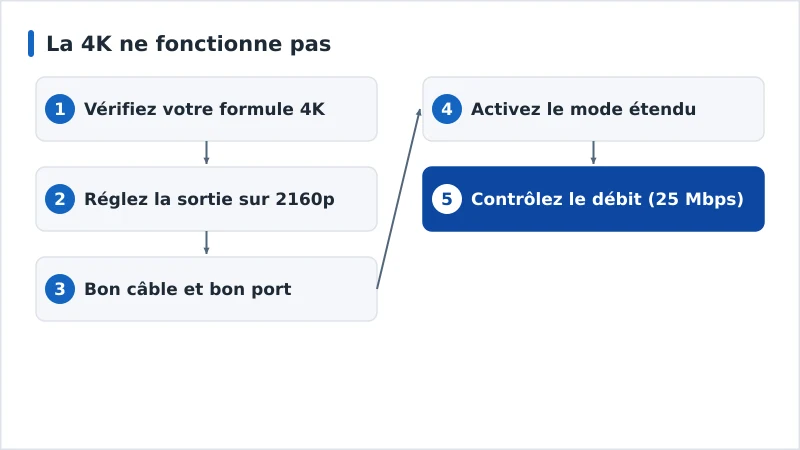
Tableau de diagnostic
| Symptôme | Cause probable | Solution |
|---|---|---|
| Aucune option 4K dans l’application | Formule sans 4K | Passez à une offre 4K/UHD |
| L’appareil ne sort qu’en 1080p | Sortie plafonnée | Réglez la sortie vidéo sur 2160p |
| La 4K clignote ou retombe en HD | Limite de câble ou de port | HDMI High Speed sur un port 4K/HDCP 2.2 |
| Le téléviseur n’affiche pas la 4K/HDR complète | Mode du port | Activez le mode étendu de l’entrée HDMI |
| La 4K sature et redescend en HD | Débit insuffisant | Passez en filaire ; libérez du débit ; changez d’offre |
Selon l’appareil
- Fire TV / Android TV : Réglages → Affichage → sortie sur 2160p ; application en qualité maximale ; port 4K.
- Apple TV 4K : Réglages → Vidéo et audio → 4K ; lancez le test de format ; utilisez le bon port.
- Applications de TV connectée : activez le mode étendu de l’entrée HDMI ; vérifiez que l’application intégrée gère la 4K avec votre formule.
- Tous les appareils : confirmez qu’il s’agit bien d’un modèle 4K — une clé HD ne peut pas sortir de la 4K ; voyez notre guide des meilleurs appareils de streaming.
En résumé
Une 4K qui refuse de s’activer, c’est en général la formule, les réglages, le câble et le port, ou le débit : vérifiez que votre abonnement inclut la 4K, réglez la sortie sur 2160p et l’application sur la qualité maximale, utilisez un câble HDMI High Speed sur un port 4K/HDCP 2.2 avec le mode étendu activé, et dépassez les ≈ 25 Mbps. Comprenez les branchements dans notre guide des versions HDMI et la qualité dans notre guide de la résolution ; si l’image paraît terne, voyez notre guide du HDR délavé ; contrôlez votre débit avec notre guide du débit internet ; partez de notre check-list de dépannage du streaming, et cherchez chaque terme dans le glossaire du streaming.