Den hurtigste løsning, når underteksterne ikke vises, er at åbne afspillerens undertekstmenu og vælge sporet — som regel er de bare slået fra eller står på det forkerte sprog. Findes der intet spor, tilføjer du en ekstern fil, der matcher; er teksten forvansket, sætter du tegnkodningen til UTF-8. Denne guide handler om, hvorfor underteksterne udebliver, og hvordan du retter det; vil du tilføje, hente og synkronisere undertekster, så se vores guide til opsætning af undertekster. Nedenfor finder du årsagerne, et diagnoseskema og trin per enhed.
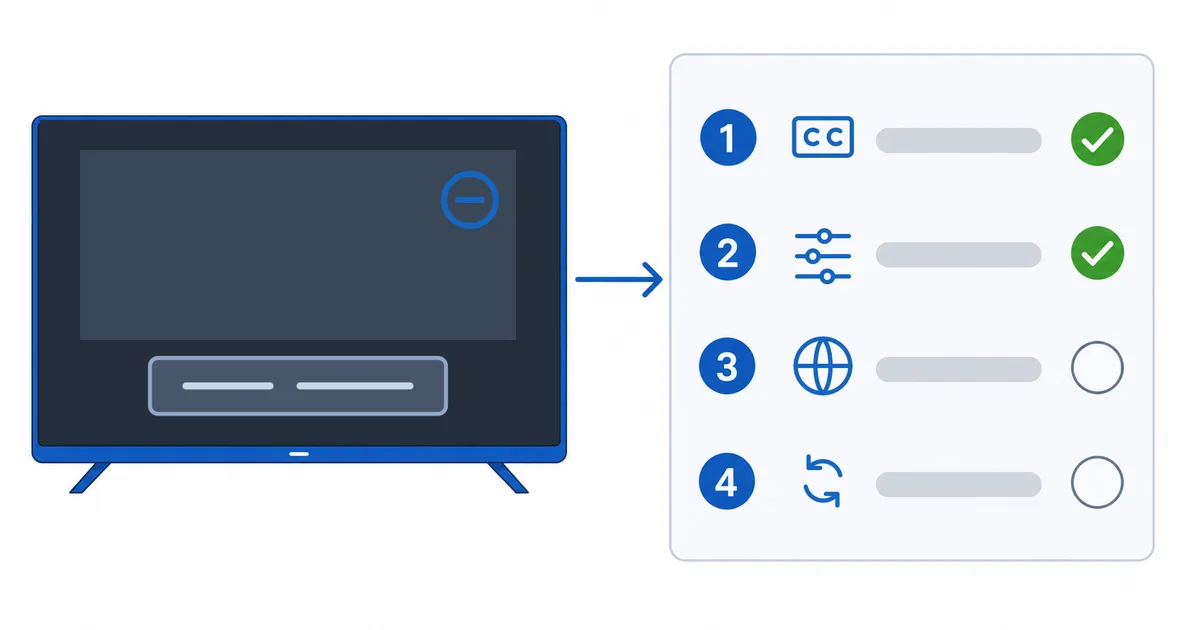
Årsager, fra mest til mindst almindelige
- Sporet er ikke valgt eller er slået fra — underteksterne er ganske enkelt ikke tændt.
- Sproget findes ikke — titlen har ikke dit sprog.
- Den eksterne fil matcher ikke — SRT-filens navn passer ikke til videoen.
- Fejl i tegnkodningen — teksten er tom eller forvansket (kræver UTF-8).
- Fejl i appens undertekstfunktion — løses med en opdatering eller geninstallation.
Diagnose: start med det nemmeste
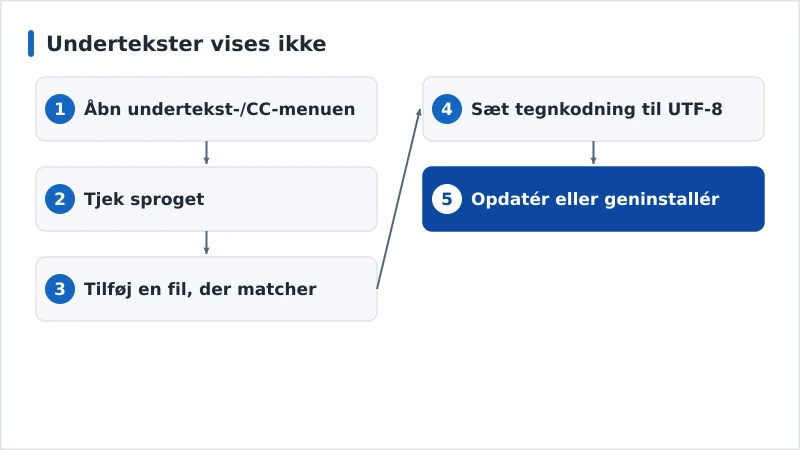
- Åbn undertekst-/CC-menuen, og vælg sporet — løsning nummer ét.
- Tjek, at sproget findes; prøv en anden kilde, hvis ikke.
- Tilføj en fil, der matcher — til lokale medier en SRT med samme filnavn som videoen, eller indlæs den manuelt. Se guiden til opsætning af undertekster.
- Sæt tegnkodningen til UTF-8, hvis teksten er tom eller viser symboler.
- Opdatér eller geninstallér appen for at rydde fejl i undertekstfunktionen.
Diagnoseskema
| Symptom | Sandsynlig årsag | Løsning |
|---|---|---|
| Slet ingen undertekster | Sporet er slået fra / ikke valgt | Slå dem til i undertekstmenuen |
| Dit sprog mangler | Titlen har det ikke | Brug en anden kilde eller en ekstern fil |
| Ekstern SRT bliver ignoreret | Filnavnet matcher ikke | Omdøb SRT-filen, så den matcher, eller tilføj den manuelt |
| Tom eller forvansket tekst | Tegnkodning | Sæt tegnkodningen til UTF-8 |
| Mangler i kun én app | Fejl i appens undertekster | Opdatér eller geninstallér appen |
Efter enhed
- Fire TV / Android TV: brug appens CC-/undertekstknap; tjek systemets Tilgængelighed → Undertekster.
- Apple TV: åbn undertekstmenuen ved at stryge ned under afspilningen; tjek Indstillinger → Tilgængelighed → Undertekster.
- Plex / Kodi / VLC: vælg eller tilføj et undertekstspor i afspilleren, og sæt tegnkodningen til UTF-8 — alle trin står i vores guide til opsætning af undertekster.
- Smart-tv: slå undertekster til både i appen og i tv’ets tilgængelighedsindstillinger.
Kort fortalt
Undertekster, der ikke vil vises, er næsten altid bare slået fra eller står på det forkerte sprog — åbn undertekstmenuen, og vælg sporet først. Mangler titlen dit sprog, tilføjer du en ekstern SRT, der matcher; er teksten forvansket, skifter du til UTF-8; gælder det kun én app, opdaterer du den. Vil du tilføje, hente og synkronisere undertekster i detaljer, så se vores guide til opsætning af undertekster; ret timingen i vores guide til lyd og billede ude af sync; forstå teknikken i vores guide til videocodecs; start fra vores tjekliste til fejlfinding af streaming, og slå ethvert begreb op i streaming-ordlisten.