La soluzione più rapida quando i sottotitoli non compaiono è aprire il menu dei sottotitoli del player e selezionare la traccia: quasi sempre sono solo disattivati o impostati sulla lingua sbagliata. Se non esiste nessuna traccia, aggiungi un file esterno abbinato; se il testo è illeggibile, imposta la codifica su UTF-8. Questa guida spiega perché i sottotitoli non compaiono e come rimediare; per aggiungerli, scaricarli e sincronizzarli, vedi la nostra guida ai sottotitoli. Qui sotto trovi le cause, una tabella diagnostica e i passaggi per ogni dispositivo.
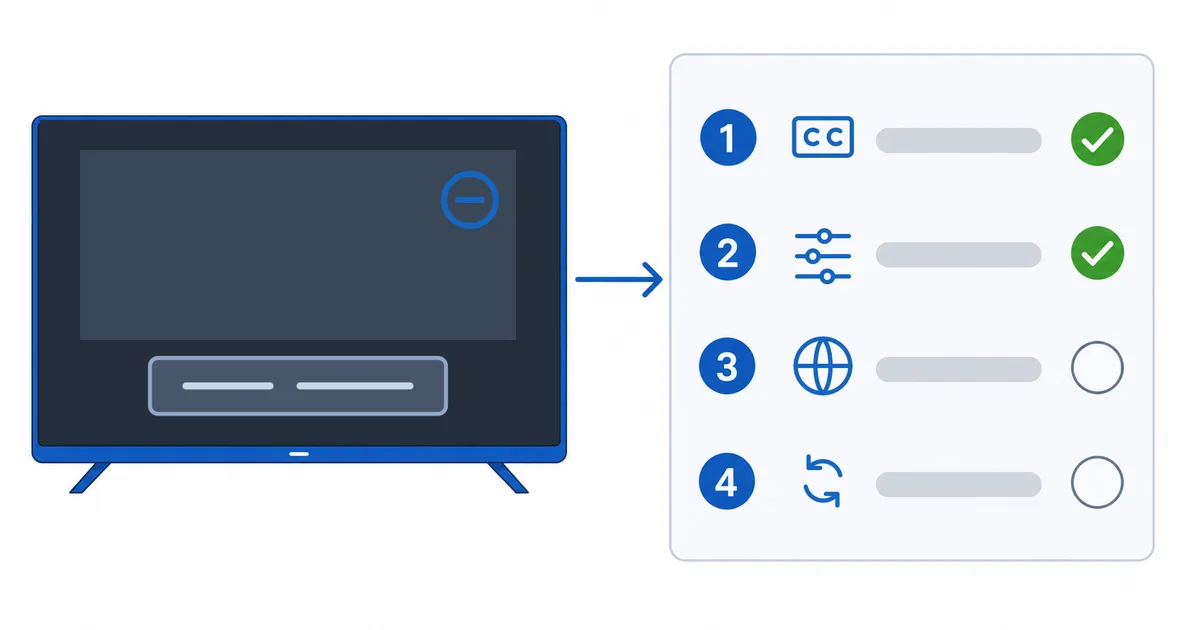
Cause, dalla più alla meno comune
- Traccia non selezionata o disattivata — i sottotitoli semplicemente non sono attivi.
- Lingua non disponibile — quel titolo non ha la tua lingua.
- File esterno non abbinato — il nome dell’SRT non corrisponde a quello del video.
- Problema di codifica — testo vuoto o illeggibile (serve l’UTF-8).
- Bug dei sottotitoli nell’app — si risolve aggiornando o reinstallando.
Diagnosi: prima le più facili
- Apri il menu dei sottotitoli/CC e seleziona la traccia — la soluzione numero uno.
- Controlla che la lingua sia disponibile; se non c’è, prova un’altra fonte.
- Aggiungi un file abbinato — per i file locali, un SRT con lo stesso nome del video, oppure caricalo a mano. Vedi la guida ai sottotitoli.
- Imposta la codifica su UTF-8 se il testo è vuoto o mostra simboli.
- Aggiorna o reinstalla l’app per eliminare i bug dei sottotitoli.
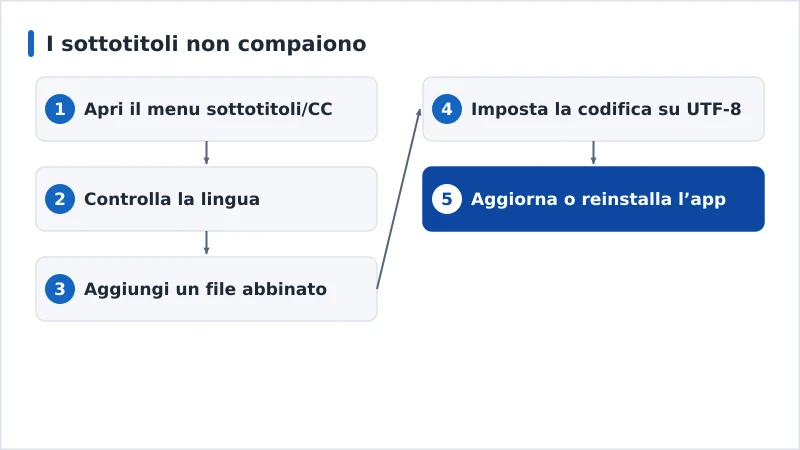
Tabella diagnostica
| Sintomo | Causa probabile | Soluzione |
|---|---|---|
| Nessun sottotitolo | Traccia disattivata / non selezionata | Attivali dal menu dei sottotitoli |
| Manca la tua lingua | Il titolo non la include | Usa un’altra fonte o un file esterno |
| L’SRT esterno viene ignorato | Nome del file diverso | Rinomina l’SRT perché corrisponda; o aggiungilo a mano |
| Testo vuoto o illeggibile | Codifica | Imposta la codifica su UTF-8 |
| Mancano in una sola app | Bug dei sottotitoli dell’app | Aggiorna o reinstalla l’app |
Per dispositivo
- Fire TV / Android TV: usa il comando CC/sottotitoli dell’app; controlla Accessibilità → Sottotitoli nel sistema.
- Apple TV: apri il menu dei sottotitoli scorrendo verso il basso durante la riproduzione; controlla Impostazioni → Accessibilità → Sottotitoli.
- Plex / Kodi / VLC: seleziona o aggiungi una traccia di sottotitoli nel player; imposta la codifica su UTF-8 — tutti i passaggi nella nostra guida ai sottotitoli.
- Smart TV: attiva i sottotitoli nell’app e nelle impostazioni di accessibilità della TV.
In sintesi
I sottotitoli che non compaiono sono quasi sempre solo disattivati o sulla lingua sbagliata: apri il menu dei sottotitoli e seleziona la traccia come prima cosa. Se il titolo non ha la tua lingua, aggiungi un SRT esterno abbinato; se il testo è illeggibile, passa all’UTF-8; se succede in una sola app, aggiornala. Per aggiungere, scaricare e sincronizzare i sottotitoli nel dettaglio, vedi la nostra guida ai sottotitoli; sistema i tempi nella nostra guida alla sincronia fra audio e video; capisci la tecnologia nella nostra guida ai codec video; parti dalla nostra lista di controllo per la risoluzione dei problemi e cerca qualsiasi termine nel glossario dello streaming.