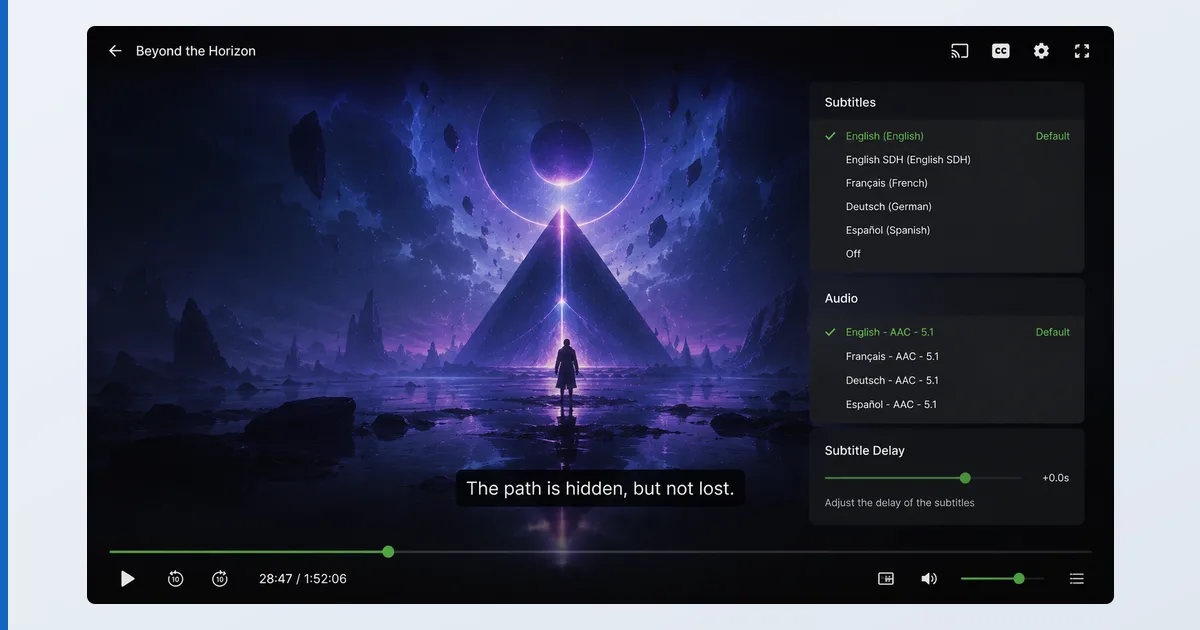
Per configurare i sottotitoli, metti un file .srt corrispondente accanto al video con lo stesso nome oppure scaricali dall’app, poi usa il controllo di sincronia del player per allinearli e imposta la codifica su UTF-8 per evitare i caratteri illeggibili. Funziona così in Plex, Kodi, VLC e Infuse. Questa guida copre come aggiungerli, scaricarli, sincronizzarli e sistemarli, oltre a quali formati usare, con una tabella per la risoluzione dei problemi. Fa coppia con la nostra spiegazione dei codec video.
Prima di iniziare
Ti servono una fonte di sottotitoli e un player che li supporti (quasi tutti lo fanno):
| Ti serve | Dettaglio |
|---|---|
| File di sottotitoli | Un .srt (o .ass) che corrisponde al tuo video, oppure un download integrato nell’app |
| Player | Plex, Kodi, VLC, Infuse, ecc. |
| Codifica | UTF-8 per accenti e alfabeti non latini corretti |
| Lingue | Le lingue dei sottotitoli che preferisci, impostate nel player |
Aggiungere i sottotitoli (per ogni player)
Plex
- Metti un
.srtcorrispondente accanto al video, oppure imposta un subtitle agent che li scarichi da solo. - Durante la riproduzione, apri il menu dei sottotitoli e scegli la traccia. Imposta le lingue predefinite in Settings. Leggi la nostra recensione di Plex.
Kodi
- Installa un add-on ufficiale per i sottotitoli dal repository ufficiale.
- Durante la riproduzione, apri i sottotitoli → Download, oppure carica un file locale. Imposta le lingue che preferisci.
VLC
- Trascina un
.srtsul video, oppure Subtitle → Add Subtitle File. - Sincronizza con i tasti G / H; imposta la codifica in Subtitles/OSD. Leggi la nostra recensione di VLC.
Infuse
- Infuse scarica in automatico i sottotitoli per i tuoi contenuti, oppure puoi caricare un file.
- Regola sincronia e stile nel menu di riproduzione. Leggi la nostra recensione di Infuse.
Formati e codifica
- SRT — il più compatibile; testo semplice, funziona ovunque. Usa questo come impostazione predefinita.
- ASS/SSA — supporta stile e posizionamento (anime, karaoke); non sempre reso per intero.
- PGS/VobSub — sottotitoli grafici da dischi e rip; non si possono ristilizzare.
- Codifica — imposta UTF-8 per mostrare correttamente accenti e alfabeti non latini.
Risoluzione dei problemi
| Problema | Causa probabile | Soluzione |
|---|---|---|
| Non compare nessun sottotitolo | Traccia non selezionata o non caricata | Scegli la traccia o aggiungi il file .srt |
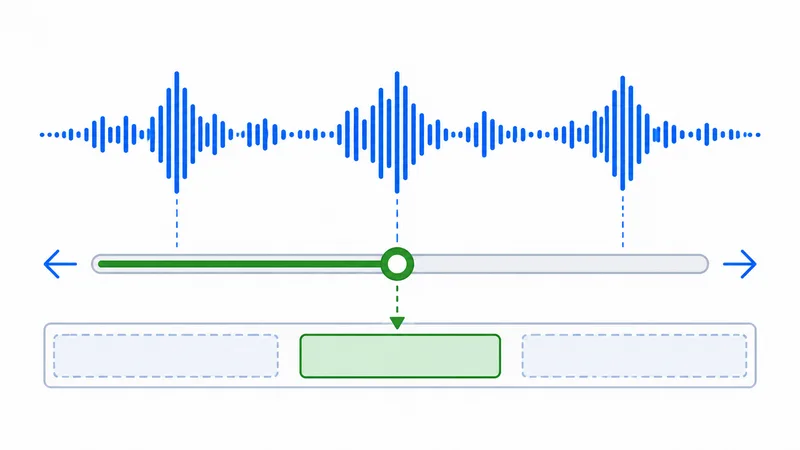
| Sottotitoli fuori sincrono | Scarto fisso | Usa il controllo di ritardo dei sottotitoli |
| La sincronia si perde col tempo | Versione del video sbagliata | Scarica i sottotitoli per il tuo file esatto |
| Caratteri illeggibili | Codifica | Imposta la codifica su UTF-8; risalva il file |
| Lingua sbagliata scelta da sola | Preferenze di lingua | Imposta le lingue dei sottotitoli che preferisci |
In sintesi
I sottotitoli si riducono a tre cose: procurarsi un file corrispondente (o farlo scaricare all’app), sincronizzarlo con il controllo di ritardo e impostare la codifica UTF-8 per evitare il testo illeggibile. SRT è il formato più sicuro, e Plex, Kodi, VLC e Infuse se la cavano tutti bene con le basi — VLC e Infuse in particolare. Capisci la tecnica nella nostra spiegazione dei codec video, configura il tuo server con la guida alla configurazione di Plex e cerca qualsiasi termine nel glossario dello streaming.