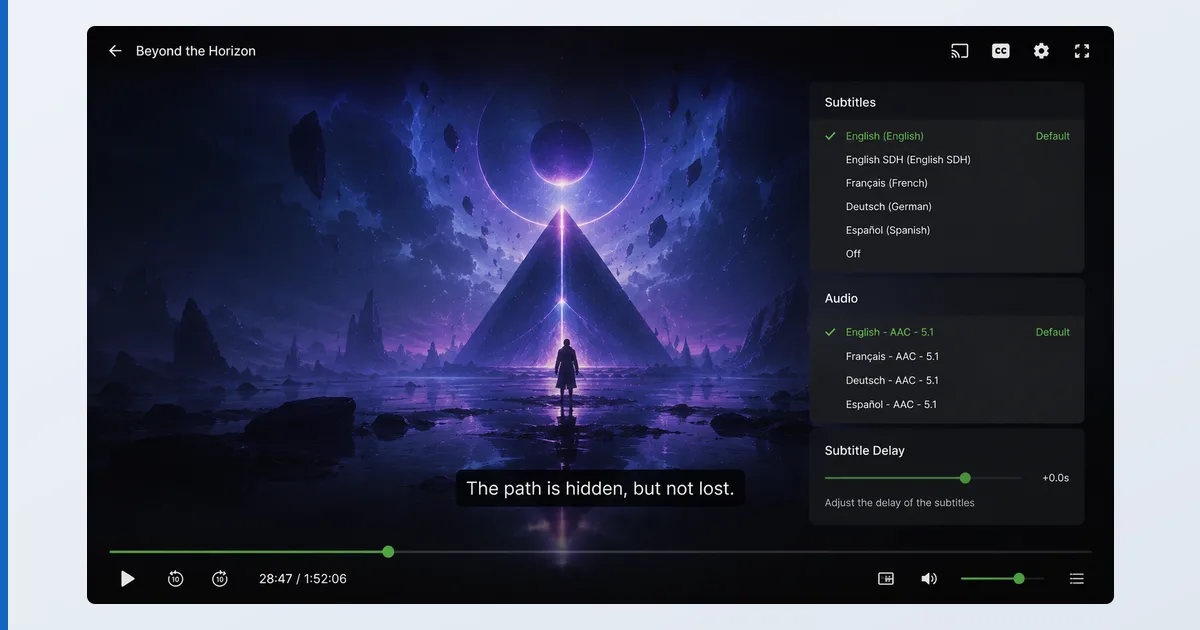
Aby skonfigurować napisy, umieść pasujący plik .srt obok filmu, nadając mu tę samą nazwę, albo pobierz napisy bezpośrednio w aplikacji, a następnie wyrównaj je regulacją synchronizacji w odtwarzaczu i ustaw kodowanie UTF-8, aby uniknąć krzaczków. Działa to w Plex, Kodi, VLC i Infuse. Ten poradnik obejmuje dodawanie, pobieranie, synchronizację i naprawę napisów, a także wybór formatu — wraz z tabelą rozwiązywania problemów. Stanowi uzupełnienie naszego wyjaśnienia kodeków wideo.
Zanim zaczniesz
Potrzebujesz źródła napisów oraz odtwarzacza, który je obsługuje (większość to potrafi):
| Potrzebujesz | Szczegóły |
|---|---|
| Plik z napisami | Plik .srt (lub .ass) pasujący do filmu albo pobieranie w aplikacji |
| Odtwarzacz | Plex, Kodi, VLC, Infuse itp. |
| Kodowanie | UTF-8 dla poprawnych znaków diakrytycznych i niełacińskich |
| Języki | Preferowane języki napisów ustawione w odtwarzaczu |
Dodawanie napisów (według odtwarzacza)
Plex
- Umieść pasujący plik
.srtobok filmu albo ustaw agenta napisów, aby pobierał je automatycznie. - Podczas odtwarzania otwórz menu napisów i wybierz ścieżkę. Ustaw domyślne języki w Ustawieniach. Zobacz naszą recenzję Plex.
Kodi
- Zainstaluj oficjalny dodatek do napisów z oficjalnego repozytorium.
- Podczas odtwarzania otwórz napisy → Pobierz, lub wczytaj lokalny plik. Ustaw preferowane języki.
VLC
- Przeciągnij plik
.srtna film albo wybierz Napisy → Dodaj plik z napisami. - Zsynchronizuj klawiszami G / H; ustaw kodowanie w sekcji Napisy/OSD. Zobacz naszą recenzję VLC.
Infuse
- Infuse automatycznie pobiera napisy do Twoich multimediów, możesz też wczytać plik.
- Dostosuj synchronizację i styl w menu odtwarzania. Zobacz naszą recenzję Infuse.
Formaty i kodowanie
- SRT — najbardziej zgodny; zwykły tekst, działa wszędzie. Używaj go domyślnie.
- ASS/SSA — obsługuje style i pozycjonowanie (anime, karaoke); nie zawsze w pełni wyświetlany.
- PGS/VobSub — napisy oparte na obrazie z płyt/ripów; nie da się zmienić ich stylu.
- Kodowanie — ustaw UTF-8, aby poprawnie wyświetlać znaki diakrytyczne i niełacińskie.
Rozwiązywanie problemów
| Problem | Prawdopodobna przyczyna | Rozwiązanie |
|---|---|---|
| Brak napisów | Ścieżka niewybrana/niewczytana | Wybierz ścieżkę lub dodaj plik .srt |
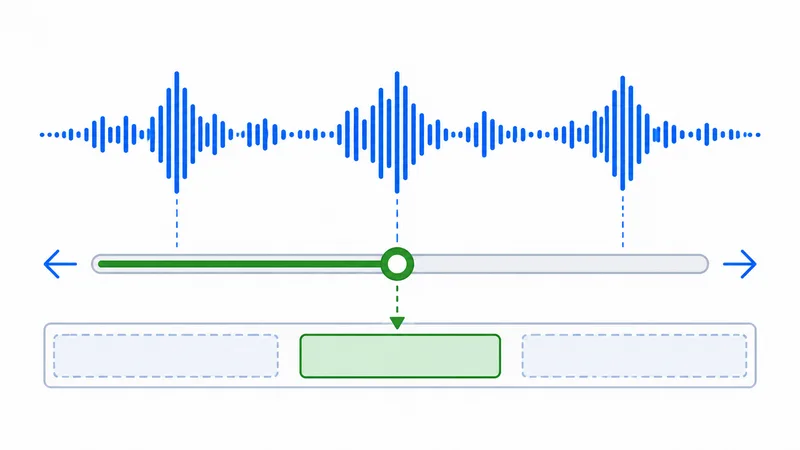
| Napisy niezsynchronizowane | Stałe przesunięcie | Użyj regulacji opóźnienia napisów |
| Synchronizacja rozjeżdża się z czasem | Zła wersja filmu | Pobierz napisy do dokładnie tego pliku |
| Krzaczki zamiast znaków | Kodowanie | Ustaw kodowanie na UTF-8; zapisz plik ponownie |
| Automatycznie wybrany zły język | Preferencje językowe | Ustaw preferowane języki napisów |
Podsumowanie
Napisy sprowadzają się do trzech rzeczy: zdobądź pasujący plik (lub włącz automatyczne pobieranie), zsynchronizuj go regulacją opóźnienia i ustaw kodowanie UTF-8, aby uniknąć krzaczków. SRT to najbezpieczniejszy format, a Plex, Kodi, VLC i Infuse dobrze radzą sobie z podstawami — VLC i Infuse wypadają szczególnie mocno. Poznaj technologię w naszym wyjaśnieniu kodeków wideo, skonfiguruj serwer z poradnikiem konfiguracji Plex i sprawdź dowolny termin w słowniku streamingu.