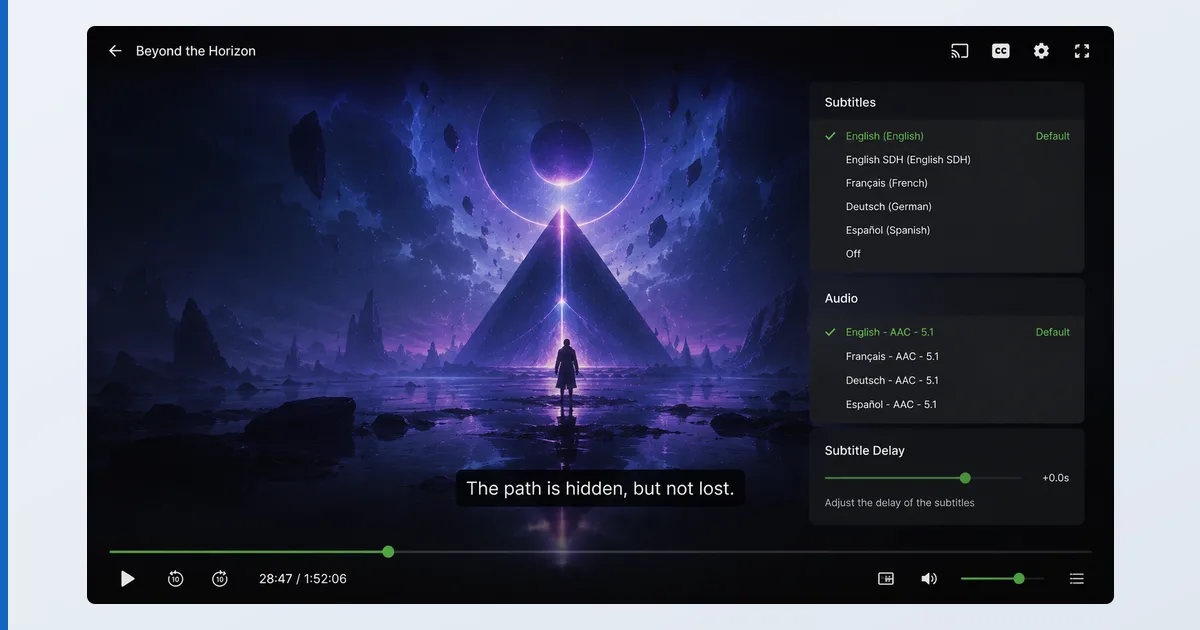
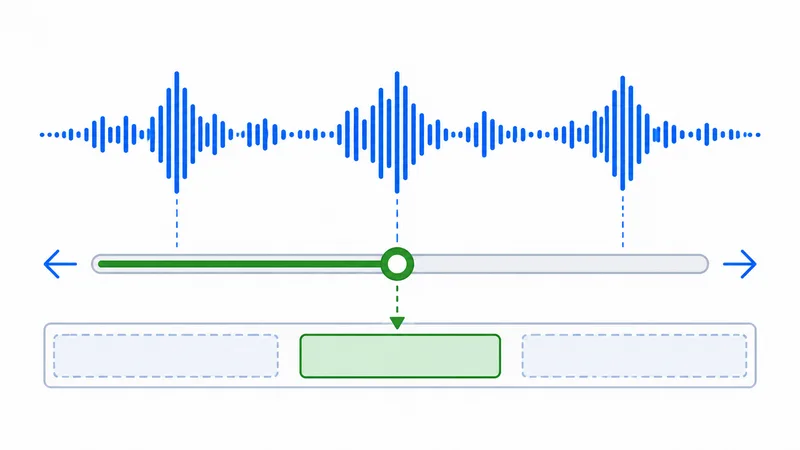
Du opsætter undertekster ved enten at lægge en tilhørende .srt-fil ved siden af videoen med samme filnavn eller hente dem i appen, og derefter bruge afspillerens tidsforskydning til at få dem i takt og sætte tegnkodningen til UTF-8, så tegnene ikke bliver forvanskede. Det virker på tværs af Plex, Kodi, VLC og Infuse. Denne guide dækker, hvordan du tilføjer, henter, synkroniserer og retter undertekster, plus hvilke formater du bør bruge, med en fejlfindingstabel. Den hører sammen med vores forklaring på videocodecs.
Før du går i gang
Du skal bruge en undertekstkilde og en afspiller, der understøtter dem (det gør de fleste):
| Du skal bruge | Detalje |
|---|---|
| Undertekstfil | En .srt (eller .ass), der passer til din video, eller en indbygget download |
| Afspiller | Plex, Kodi, VLC, Infuse osv. |
| Tegnkodning | UTF-8 for korrekte accenter og ikke-latinske tegn |
| Sprog | Dine foretrukne undertekstsprog angivet i afspilleren |
Sådan tilføjer du undertekster (app for app)
Plex
- Læg en tilhørende
.srtved siden af videoen, eller vælg en undertekstagent, der henter dem automatisk. - Åbn undertekstmenuen under afspilningen, og vælg sporet. Angiv standardsprog i Indstillinger. Se vores anmeldelse af Plex.
Kodi
- Installér et officielt undertekst-add-on fra det officielle repository.
- Åbn undertekster under afspilningen → Download, eller indlæs en lokal fil. Angiv foretrukne sprog.
VLC
- Træk en
.srtind på videoen, eller vælg Undertekst → Tilføj undertekstfil. - Synkronisér med tasterne G / H; tegnkodningen sætter du under Undertekster/OSD. Se vores anmeldelse af VLC.
Infuse
- Infuse henter automatisk undertekster til dine medier, eller du indlæser en fil.
- Justér synkronisering og styling i afspilningsmenuen. Se vores anmeldelse af Infuse.
Formater og tegnkodning
- SRT — det mest kompatible; ren tekst, virker overalt. Brug det som standard.
- ASS/SSA — understøtter styling og placering (anime, karaoke); vises ikke altid fuldt ud.
- PGS/VobSub — billedbaserede undertekster fra discs og rips; kan ikke styles om.
- Tegnkodning — sæt UTF-8, så bogstaver med accenter og ikke-latinske tegn vises korrekt.
Fejlfinding
| Problem | Sandsynlig årsag | Løsning |
|---|---|---|
| Der vises ingen undertekster | Sporet er ikke valgt eller indlæst | Vælg sporet, eller tilføj .srt-filen |
| Underteksterne er ikke synkrone | Fast tidsforskydning | Brug afspillerens tidsforskydning |
| Synkroniseringen glider over tid | Forkert version af videoen | Hent undertekster til præcis din fil |
| Forvanskede tegn | Tegnkodningen | Sæt tegnkodningen til UTF-8; gem filen igen |
| Forkert sprog vælges automatisk | Sprogindstillingen | Angiv dine foretrukne undertekstsprog |
Kort fortalt
Undertekster handler om tre ting: skaf en fil, der passer (eller hent automatisk), få den i takt med tidsforskydningen, og sæt tegnkodningen til UTF-8, så teksten ikke bliver forvansket. SRT er det sikreste format, og Plex, Kodi, VLC og Infuse klarer alle det grundlæggende fint — VLC og Infuse er særligt stærke. Forstå teknikken i vores forklaring på videocodecs, sæt din server op med guiden til Plex-opsætning, og slå ethvert begreb op i streaming-ordlisten.