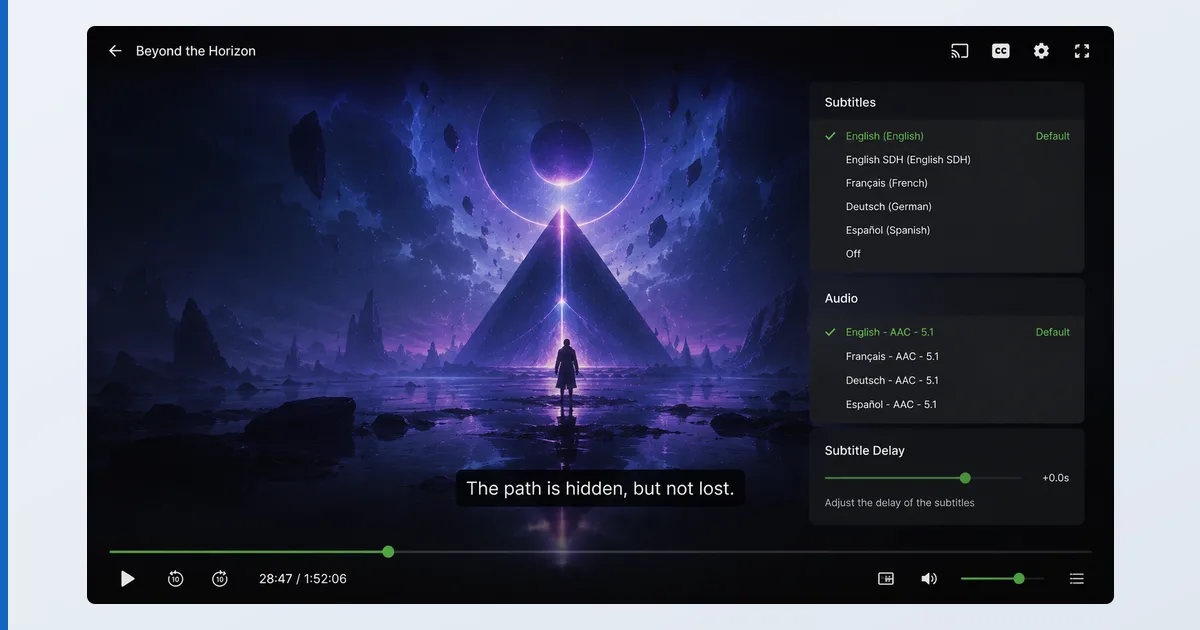
Um Untertitel einzurichten, legen Sie entweder eine passende .srt-Datei mit demselben Dateinamen neben Ihr Video oder laden Sie Untertitel in der App herunter. Richten Sie sie anschließend mit der Sync-Steuerung Ihres Players aus und stellen Sie die Kodierung auf UTF-8, um verstümmelte Zeichen zu vermeiden. Das funktioniert in Plex, Kodi, VLC und Infuse. Dieser Ratgeber behandelt das Hinzufügen, Herunterladen, Synchronisieren und Korrigieren von Untertiteln sowie die passenden Formate, mit einer Tabelle zur Fehlerbehebung. Er ergänzt unseren Ratgeber zu Video-Codecs.
Bevor Sie beginnen
Sie benötigen eine Untertitelquelle und einen Player, der sie unterstützt (die meisten tun das):
| Sie benötigen | Details |
|---|---|
| Untertiteldatei | Eine zu Ihrem Video passende .srt (oder .ass) oder ein In-App-Downloader |
| Player | Plex, Kodi, VLC, Infuse usw. |
| Kodierung | UTF-8 für korrekte akzentuierte/nicht-lateinische Zeichen |
| Sprachen | Ihre bevorzugten Untertitelsprachen im Player eingestellt |
Untertitel hinzufügen (nach Player)
Plex
- Legen Sie eine passende
.srtneben das Video oder richten Sie einen Untertitel-Agent ein, der automatisch herunterlädt. - Öffnen Sie während der Wiedergabe das Untertitelmenü und wählen Sie die Spur. Legen Sie Standardsprachen in den Einstellungen fest. Siehe unseren Plex-Test.
Kodi
- Installieren Sie ein offizielles Untertitel-Add-on aus dem offiziellen Repository.
- Öffnen Sie während der Wiedergabe die Untertitel → Download oder laden Sie eine lokale Datei. Legen Sie bevorzugte Sprachen fest.
VLC
- Ziehen Sie eine
.srtauf das Video oder Untertitel → Untertiteldatei hinzufügen. - Synchronisieren Sie mit den Tasten G / H; stellen Sie die Kodierung unter Untertitel/OSD ein. Siehe unseren VLC-Test.
Infuse
- Infuse lädt Untertitel automatisch für Ihre Medien herunter, oder laden Sie eine Datei.
- Passen Sie Synchronisation und Darstellung im Wiedergabemenü an. Siehe unseren Infuse-Test.
Formate und Kodierung
- SRT — am kompatibelsten; reiner Text, funktioniert überall. Standardmäßig verwenden.
- ASS/SSA — unterstützt Formatierung und Positionierung (Anime, Karaoke); wird nicht immer vollständig dargestellt.
- PGS/VobSub — bildbasierte Untertitel von Discs/Rips; nicht neu formatierbar.
- Kodierung — UTF-8 einstellen, um akzentuierte und nicht-lateinische Zeichen korrekt anzuzeigen.
Fehlerbehebung
| Problem | Wahrscheinliche Ursache | Lösung |
|---|---|---|
| Keine Untertitel sichtbar | Spur nicht ausgewählt/geladen | Spur wählen oder .srt-Datei hinzufügen |
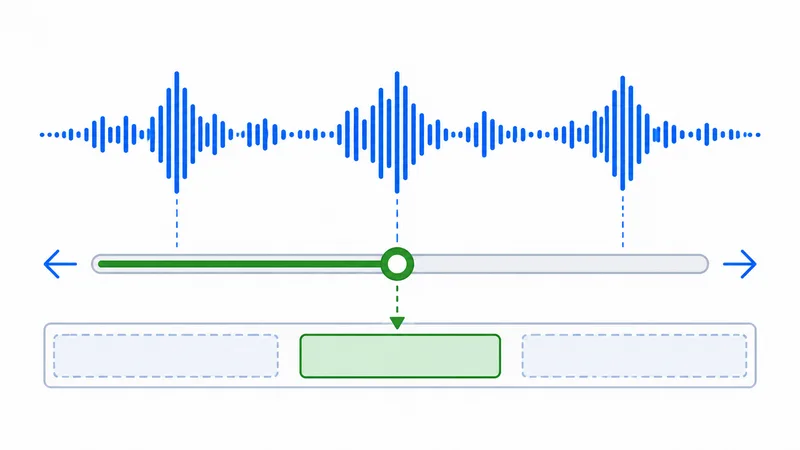
| Untertitel nicht synchron | Fester Versatz | Untertitelverzögerung verwenden |
| Synchronisation driftet mit der Zeit | Falsche Videoversion | Untertitel für genau Ihre Datei herunterladen |
| Verstümmelte Zeichen | Kodierung | Kodierung auf UTF-8 stellen; Datei neu speichern |
| Falsche Sprache automatisch gewählt | Sprachvoreinstellung | Bevorzugte Untertitelsprachen festlegen |
Fazit
Bei Untertiteln kommt es auf drei Dinge an: eine passende Datei besorgen (oder automatisch herunterladen), sie mit der Verzögerungseinstellung synchronisieren und die UTF-8-Kodierung einstellen, um verstümmelten Text zu vermeiden. SRT ist das sicherste Format, und Plex, Kodi, VLC und Infuse beherrschen die Grundlagen alle gut — VLC und Infuse sind besonders stark. Verstehen Sie die Technik in unserem Ratgeber zu Video-Codecs, richten Sie Ihren Server mit dem Plex-Einrichtungsratgeber ein und schlagen Sie jeden Begriff im Streaming-Glossar nach.