Um Plex einzurichten, installieren Sie den Plex Media Server auf einem durchgängig eingeschalteten Computer oder NAS, fügen Sie Ihre Medienordner hinzu und benennen sie, melden sich an und aktivieren den Fernzugriff — dann streamen Sie Ihre Bibliothek in die Plex-Apps auf jedem Gerät. Die gesamte Einrichtung für zu Hause ist kostenlos; nur die Power-Funktionen brauchen Plex Pass. Diese Anleitung behandelt die nötige Hardware, das Organisieren Ihrer Bibliothek für saubere Metadaten, den Fernzugriff und wie die Wiedergabe per Direct Play läuft. Die vollständige Bewertung der App finden Sie in unserem Plex-Test.
Bevor Sie beginnen
Sie brauchen einen Media-Server-Host, der durchgängig läuft, Speicher für Ihre Dateien und ein zuverlässiges Netzwerk. Hier die Grundausstattung:
| Komponente | Minimum | Empfohlen |
|---|---|---|
| Host | PC, Mac oder NAS, durchgängig an | Dediziertes NAS oder Mini-PC |
| CPU | Bescheiden (Direct Play) | Leistungsfähige CPU/GPU (Transcoding) |
| Speicher | Ausreichend für Ihre Medien | NAS mit Redundanz (RAID) |
| Netzwerk | Wi-Fi | Kabelgebundenes Ethernet zum Server |
| Konto | Kostenloses Plex-Konto | Plex Pass für Hardware-Transcode |
Schritt für Schritt
- Den Plex Media Server installieren. Laden Sie ihn für Ihren Host herunter (Windows, macOS, Linux, Synology, QNAP) und installieren Sie ihn. Betreiben Sie ihn auf dem Rechner, der Ihre Medien speichert oder erreicht.
- Anmelden. Erstellen Sie ein kostenloses Plex-Konto oder melden Sie sich an — das verbindet Ihren Server mit den Apps.
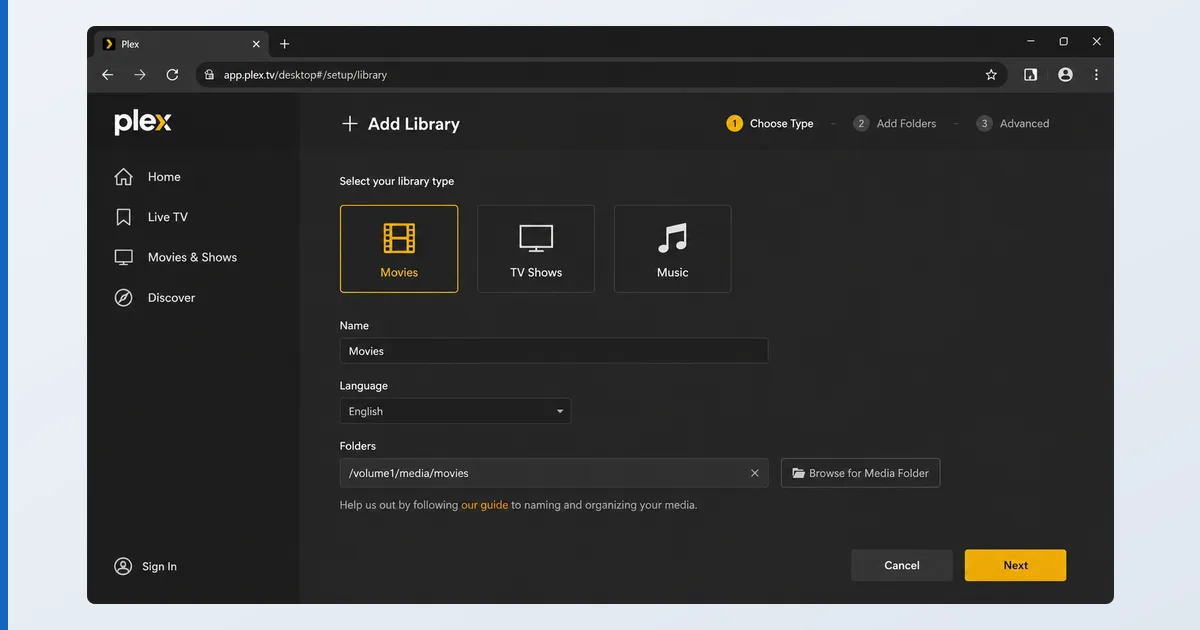
- Ihre Bibliotheken hinzufügen. Legen Sie getrennte Bibliotheken für Filme und Serien an und verweisen Sie jede auf ihren Ordner. Benennen Sie Dateien sauber —
Film (Jahr)undSerie/Staffel 01/Serie - S01E02—, damit Plex sie korrekt zuordnet. - Plex scannen und zuordnen lassen. Es ruft Artwork, Beschreibungen und Untertitel ab. Korrigieren Sie Fehlzuordnungen mit „Zuordnung korrigieren“.
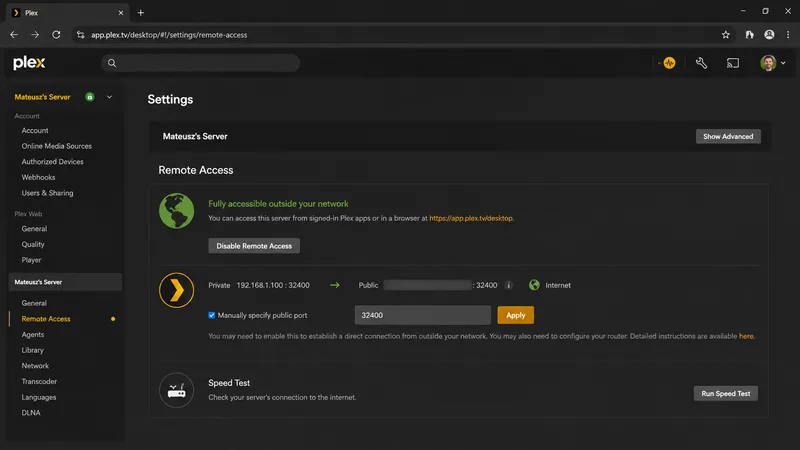
- Fernzugriff aktivieren. Schalten Sie ihn unter Einstellungen → Fernzugriff ein. Verbindet er sich nicht, leiten Sie Port 32400 auf Ihrem Router weiter oder aktivieren Sie UPnP.
- Auf einem Client testen. Öffnen Sie eine Plex-App auf Ihrem TV-Gerät und prüfen Sie die Wiedergabe — idealerweise Direct Play, nicht Transcoding.
Direct Play vs. Transcoding
Der Schlüssel zu reibungslosem Plex ist Direct Play: Wenn ein Client Ihre Datei unverändert abspielen kann, arbeitet der Server kaum. Transcoding — das Umwandeln in Echtzeit für ein inkompatibles Gerät oder eine langsame Verbindung — ist CPU-intensiv, und Hardwarebeschleunigung braucht Plex Pass. Speichern Sie gerätekompatible Formate (H.264/HEVC MP4/MKV), dann bleibt die meiste Wiedergabe direkt, sodass selbst ein bescheidener Server reibungslos läuft.
Fehlerbehebung
| Problem | Wahrscheinliche Ursache | Lösung |
|---|---|---|
| Server nicht gefunden | Nicht im selben Netzwerk / Firewall | Prüfen, ob der Host an ist; Plex durch die Firewall zulassen |
| Falsches Artwork/falscher Titel | Dateibenennung | In Titel (Jahr) umbenennen; „Zuordnung korrigieren“ nutzen |
| Fernzugriff schlägt fehl | Port nicht weitergeleitet | Port 32400 weiterleiten oder UPnP aktivieren |
| Ruckeln | Transcoding oder langsame Verbindung | Kompatible Formate speichern; per Kabel verbinden; Plex Pass ergänzen |
| Kein 4K / Hardware-Transcode | Kein Plex Pass | Plex Pass für Hardwarebeschleunigung abonnieren |
Fazit
Plex einzurichten ist unkompliziert: Server auf einem durchgängig eingeschalteten Host installieren, sauber benannte Bibliotheken hinzufügen, Fernzugriff aktivieren und Direct Play auf Ihren Geräten bestätigen. Halten Sie Medien in gerätekompatiblen Formaten, dann läuft selbst ein bescheidener Rechner reibungslos; ergänzen Sie Plex Pass nur, wenn Sie Hardware-Transcoding oder DVR benötigen. Lesen Sie den vollständigen Plex-Test, vergleichen Sie ihn mit der kostenlosen Alternative in Plex vs. Jellyfin, wählen Sie Hardware in unserem Ratgeber zum besten Gerät für Plex, verstehen Sie die Technik in unserem Transcoding-Erklärstück und schlagen Sie jeden Begriff im Streaming-Glossar nach.