Para instalar o Plex, monte o Plex Media Server num computador ou NAS que esteja sempre ligado, acrescente e nomeie as pastas dos seus conteúdos, inicie sessão e ative o acesso remoto — depois transmita a sua videoteca para as aplicações Plex em qualquer aparelho. Toda a instalação em casa é gratuita; só as funcionalidades avançadas exigem o Plex Pass. Este guia cobre o hardware de que precisa, a organização da videoteca para metadados limpos, o acesso remoto e como manter a reprodução em Direct Play. Para a avaliação completa da aplicação, veja a nossa análise do Plex.
Antes de começar
Precisa de uma máquina para o servidor multimédia que esteja sempre ligada, de armazenamento para os ficheiros e de uma rede fiável. Este é o ponto de partida:
| Componente | Mínimo | Recomendado |
|---|---|---|
| Máquina | PC, Mac ou NAS, sempre ligado | NAS dedicado ou mini-PC |
| CPU | Modesto (Direct Play) | CPU/GPU capaz (transcodificação) |
| Armazenamento | O suficiente para os seus conteúdos | NAS com redundância (RAID) |
| Rede | Wi-Fi | Cabo Ethernet até ao servidor |
| Conta | Conta Plex gratuita | Plex Pass para transcodificar em hardware |
Passo a passo
- Instale o Plex Media Server. Transfira-o para a sua máquina (Windows, macOS, Linux, Synology, QNAP) e instale-o. Ponha-o a correr no computador que guarda ou alcança os seus conteúdos.
- Inicie sessão. Crie uma conta Plex gratuita ou entre na que já tem — é ela que liga o servidor às aplicações.
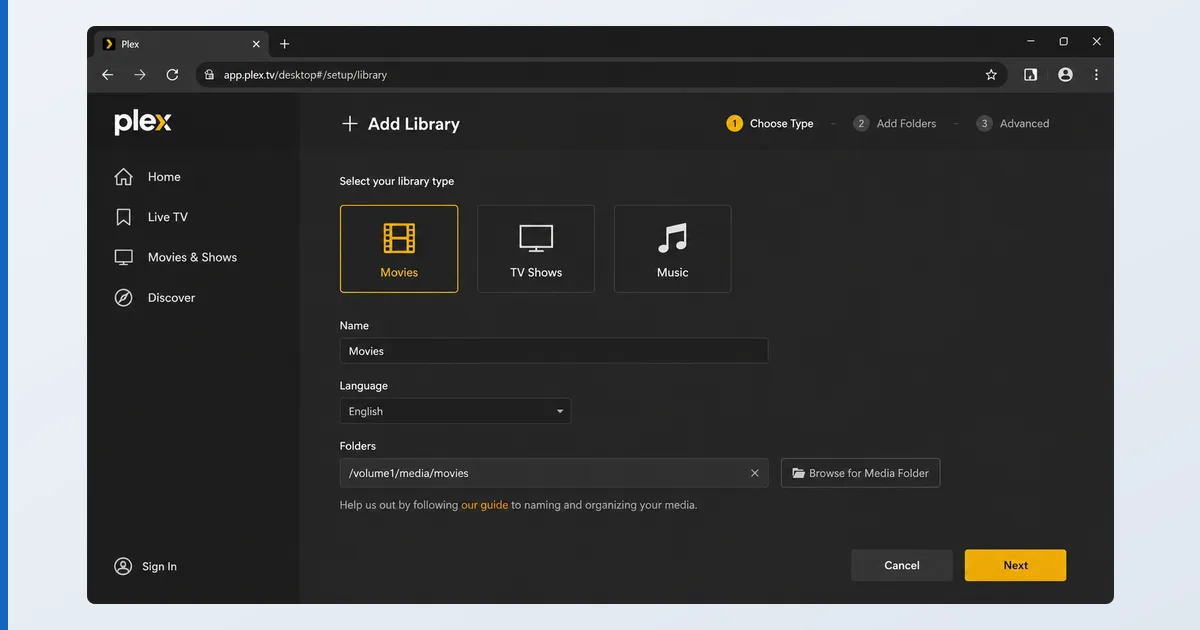
- Acrescente as videotecas. Crie videotecas separadas de Movies e TV Shows e aponte cada uma à sua pasta. Dê nomes limpos aos ficheiros —
Film (Year)eShow/Season 01/Show - S01E02— para que o Plex os identifique bem. - Deixe o Plex analisar e emparelhar. Ele vai buscar imagens, descrições e legendas. Corrija os enganos com «Fix Match».
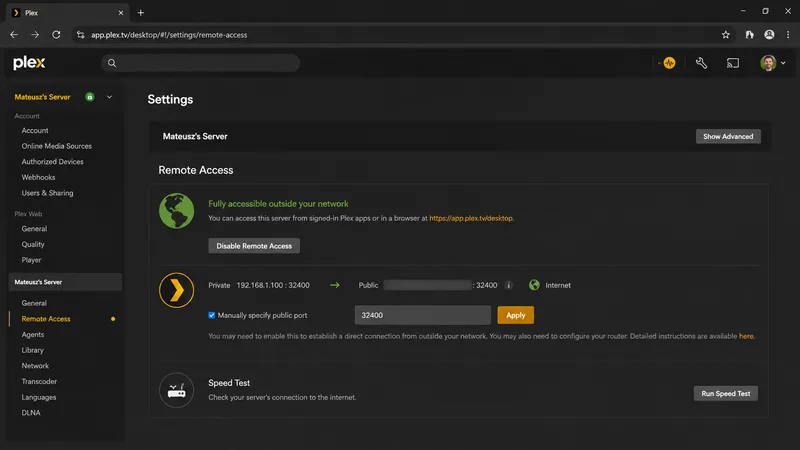
- Ative o acesso remoto. Em Settings → Remote Access, ative-o. Se não ligar, encaminhe a porta 32400 no router ou ative o UPnP.
- Teste numa aplicação cliente. Abra uma aplicação Plex no seu aparelho de televisão e confirme a reprodução — de preferência em Direct Play, sem transcodificação.
Direct Play vs transcodificação
A chave para um Plex suave é o Direct Play: quando a aplicação cliente consegue reproduzir o ficheiro tal como está, o servidor quase não trabalha. A transcodificação — converter em tempo real para um aparelho incompatível ou para uma ligação lenta — exige muito do processador, e a aceleração por hardware precisa do Plex Pass. Guarde formatos compatíveis com os aparelhos (H.264/HEVC em MP4/MKV) e a maior parte da reprodução fica direta, mantendo suave até um servidor modesto.
Resolução de problemas
| Problema | Causa provável | Solução |
|---|---|---|
| Servidor não encontrado | Não está na mesma rede / firewall | Confirme que a máquina está ligada; deixe o Plex passar na firewall |
| Imagem ou título errados | Nomes dos ficheiros | Mude para Title (Year); use o Fix Match |
| O acesso remoto falha | Porta não encaminhada | Encaminhe a porta 32400 ou ative o UPnP |
| O vídeo pára para carregar | Transcodificação ou ligação lenta | Guarde formatos compatíveis; ligue por cabo; junte o Plex Pass |
| Sem 4K nem transcodificação por hardware | Falta o Plex Pass | Subscreva o Plex Pass para a aceleração por hardware |
Em resumo
Instalar o Plex é simples: monte o servidor numa máquina sempre ligada, acrescente videotecas com nomes limpos, ative o acesso remoto e confirme o Direct Play nos seus aparelhos. Mantenha os conteúdos em formatos compatíveis com os aparelhos e uma máquina modesta corre-os sem problemas; junte o Plex Pass só se precisar de transcodificação por hardware ou de DVR. Veja a análise completa do Plex, compare-o com a alternativa gratuita em Plex vs Jellyfin, escolha hardware no nosso guia do melhor dispositivo para Plex, perceba a tecnologia no nosso explicador da transcodificação, e procure qualquer termo no glossário de streaming.