Para configurar Plex: instala el Plex Media Server en un ordenador o un NAS que esté siempre encendido, añade y nombra tus carpetas de contenido, inicia sesión y activa el acceso remoto. A partir de ahí, reproduces tu biblioteca en las apps de Plex de cualquier dispositivo. Todo el montaje doméstico es gratuito; solo las funciones avanzadas requieren Plex Pass. Esta guía cubre el hardware que necesitas, cómo organizar la biblioteca para que los metadatos salgan limpios, el acceso remoto y cómo mantener la reproducción en Direct Play. Para la valoración completa de la app, mira nuestro análisis de Plex.
Antes de empezar
Necesitas un equipo que aloje el servidor multimedia y esté siempre encendido, almacenamiento para tus archivos y una red fiable. Este es el punto de partida:
| Componente | Mínimo | Recomendado |
|---|---|---|
| Equipo | PC, Mac o NAS, siempre encendido | NAS dedicado o mini-PC |
| CPU | Modesta (Direct Play) | CPU o GPU capaz (transcodificación) |
| Almacenamiento | El suficiente para tu contenido | NAS con redundancia (RAID) |
| Red | Wi-Fi | Cable Ethernet hasta el servidor |
| Cuenta | Cuenta gratuita de Plex | Plex Pass para transcodificar por hardware |
Paso a paso
- Instala el Plex Media Server. Descárgalo para tu equipo (Windows, macOS, Linux, Synology, QNAP) e instálalo. Ejecútalo en la máquina que guarda tu contenido o que llega hasta él.
- Inicia sesión. Crea una cuenta gratuita de Plex o entra en la tuya: es lo que enlaza tu servidor con las apps.
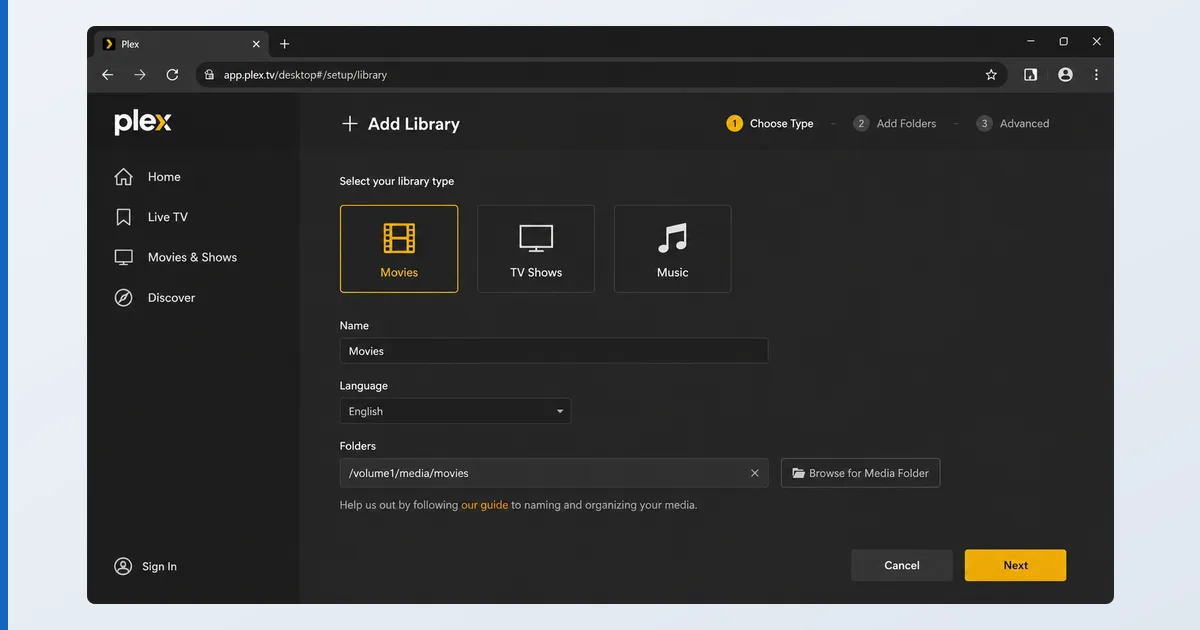
- Añade tus bibliotecas. Crea bibliotecas separadas de Películas y Series y apunta cada una a su carpeta. Nombra los archivos con claridad,
Película (Año)ySerie/Temporada 01/Serie - S01E02, para que Plex los empareje bien. - Deja que Plex analice y empareje. Descargará carátulas, descripciones y subtítulos. Corrige cualquier error con la opción «Corregir coincidencia».
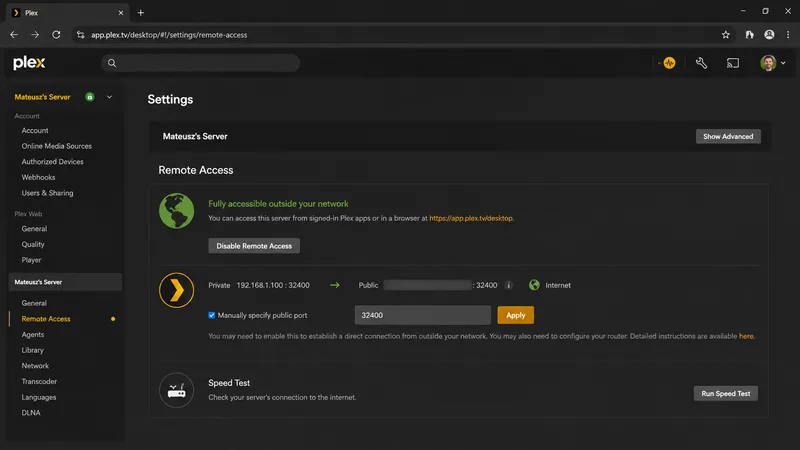
- Activa el acceso remoto. En Ajustes → Acceso remoto, actívalo. Si no conecta, abre el puerto 32400 en tu router o activa UPnP.
- Pruébalo en un cliente. Abre una app de Plex en tu dispositivo de televisión y comprueba la reproducción, idealmente con Direct Play y no con transcodificación.
Direct Play frente a transcodificación
La clave para que Plex vaya fino es el Direct Play: cuando un cliente puede reproducir tu archivo tal cual, el servidor apenas trabaja. La transcodificación, es decir, convertirlo sobre la marcha para un dispositivo incompatible o una conexión lenta, consume mucha CPU, y la aceleración por hardware requiere Plex Pass. Guarda formatos compatibles con tus dispositivos (H.264/HEVC en MP4 o MKV) y casi toda la reproducción será directa, de modo que incluso un servidor modesto irá fluido.
Solución de problemas
| Problema | Causa probable | Solución |
|---|---|---|
| No aparece el servidor | No está en la misma red o lo bloquea el cortafuegos | Comprueba que el equipo está encendido y permite Plex en el cortafuegos |
| Carátula o título equivocados | Nombrado de los archivos | Renombra a Título (Año) y usa «Corregir coincidencia» |
| Falla el acceso remoto | Puerto sin abrir | Abre el puerto 32400 o activa UPnP |
| Cortes en la reproducción | Transcodificación o enlace lento | Guarda formatos compatibles, conecta por cable y valora Plex Pass |
| Sin 4K ni transcodificación por hardware | Sin Plex Pass | Contrata Plex Pass para la aceleración por hardware |
En resumen
Configurar Plex es sencillo: instala el servidor en un equipo siempre encendido, añade bibliotecas bien nombradas, activa el acceso remoto y confirma el Direct Play en tus dispositivos. Si mantienes el contenido en formatos compatibles, una máquina modesta lo mueve con soltura; añade Plex Pass solo si necesitas transcodificación por hardware o grabación. Consulta el análisis completo de Plex, compáralo con la alternativa gratuita en Plex frente a Jellyfin, elige el hardware en nuestra guía del mejor dispositivo para Plex, entiende la parte técnica en nuestra explicación de la transcodificación y busca cualquier término en el glosario del streaming.