Om Plex in te stellen installeer je de Plex Media Server op een computer of NAS die altijd aan staat, voeg je je mediamappen met nette namen toe, log je in en zet je toegang op afstand aan — daarna stream je je bibliotheek naar de Plex-apps op elk apparaat. De hele opstelling thuis is gratis; alleen de krachtige functies vragen Plex Pass. Deze gids behandelt de hardware die je nodig hebt, je bibliotheek ordenen voor nette metadata, toegang op afstand, en het afspelen op Direct Play houden. Voor de volledige beoordeling van de app: onze Plex review.
Voordat je begint
Je hebt een host voor je mediaserver nodig die aan blijft staan, opslag voor je bestanden en een betrouwbaar netwerk. Dit is de basis:
| Onderdeel | Minimaal | Aanbevolen |
|---|---|---|
| Host | Pc, Mac of NAS, altijd aan | Speciale NAS of mini-pc |
| CPU | Bescheiden (Direct Play) | Capabele CPU/GPU (transcoding) |
| Opslag | Genoeg voor je media | NAS met redundantie (RAID) |
| Netwerk | Wi-Fi | Bekabeld ethernet naar de server |
| Account | Gratis Plex-account | Plex Pass voor hardwareversnelling |
Stap voor stap
- Installeer de Plex Media Server. Download hem voor je host (Windows, macOS, Linux, Synology, QNAP) en installeer hem. Draai hem op de machine die je media opslaat of bereikt.
- Log in. Maak een gratis Plex-account aan of log erop in — dat koppelt je server aan de apps.
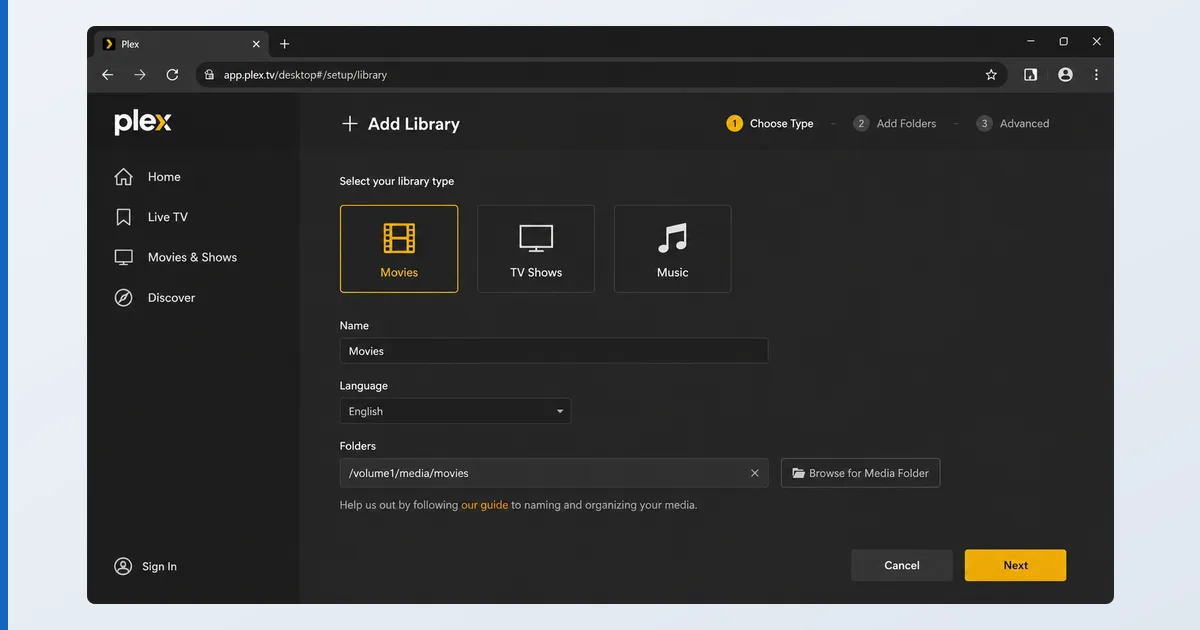
- Voeg je bibliotheken toe. Maak aparte bibliotheken voor Movies en TV Shows en wijs elk naar zijn map. Geef bestanden nette namen —
Film (Jaar)enSerie/Season 01/Serie - S01E02— zodat Plex ze correct matcht. - Laat Plex scannen en matchen. Hij haalt artwork, beschrijvingen en ondertitels op. Verkeerde koppelingen corrigeer je met “Fix Match”.
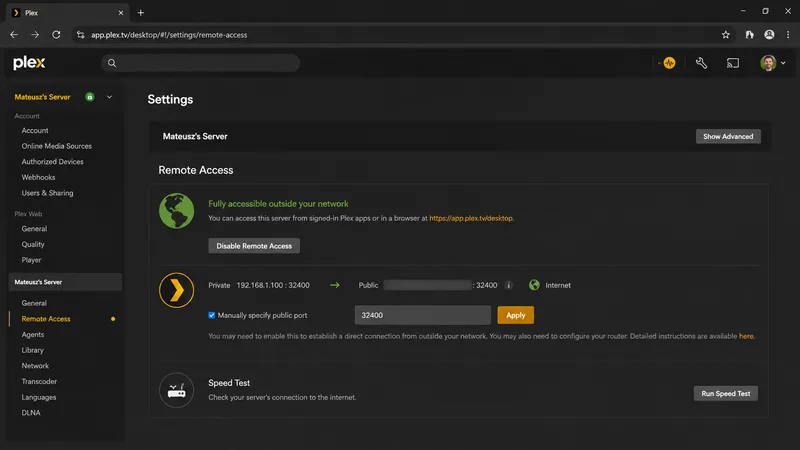
- Zet toegang op afstand aan. Zet het aan onder Settings → Remote Access. Komt er geen verbinding, schakel dan poort 32400 door op je router of zet UPnP aan.
- Test op een client. Open een Plex-app op je tv-apparaat en controleer het afspelen — bij voorkeur via Direct Play, niet via transcoding.
Direct Play vs. transcoding
De sleutel tot een soepele Plex is Direct Play: kan een client je bestand ongewijzigd afspelen, dan hoeft de server nauwelijks iets te doen. Transcoding — het bestand op het moment zelf omzetten voor een incompatibel apparaat of een trage verbinding — vraagt veel van de processor, en hardwareversnelling vraagt Plex Pass. Bewaar apparaatvriendelijke formaten (H.264/HEVC in MP4/MKV) en het meeste blijft Direct Play, waardoor zelfs een bescheiden server soepel blijft.
Problemen oplossen
| Probleem | Waarschijnlijke oorzaak | Oplossing |
|---|---|---|
| Server niet gevonden | Niet op hetzelfde netwerk / firewall | Controleer of de host aan staat; laat Plex door de firewall |
| Verkeerde artwork of titel | Bestandsnaamgeving | Hernoem naar Titel (Jaar); gebruik Fix Match |
| Toegang op afstand mislukt | Poort niet doorgeschakeld | Schakel poort 32400 door of zet UPnP aan |
| Gehaper | Transcoding of trage verbinding | Bewaar compatibele formaten; hang hem aan een kabel; neem Plex Pass |
| Geen 4K of hardwareversnelling | Geen Plex Pass | Neem Plex Pass voor hardwareversnelde transcoding |
Kort samengevat
Plex instellen is rechttoe rechtaan: installeer de server op een host die altijd aan staat, voeg netjes benoemde bibliotheken toe, zet toegang op afstand aan en controleer of het op je apparaten Direct Play doet. Houd je media in apparaatvriendelijke formaten en een bescheiden machine draait het soepel; neem Plex Pass alleen als je hardwareversnelde transcoding of dvr nodig hebt. Bekijk de volledige Plex review, vergelijk hem met het gratis alternatief in Plex vs Jellyfin, kies je hardware in onze gids met het beste apparaat voor Plex, begrijp de techniek in onze uitleg over transcoding, en zoek elke term op in de streamingwoordenlijst.