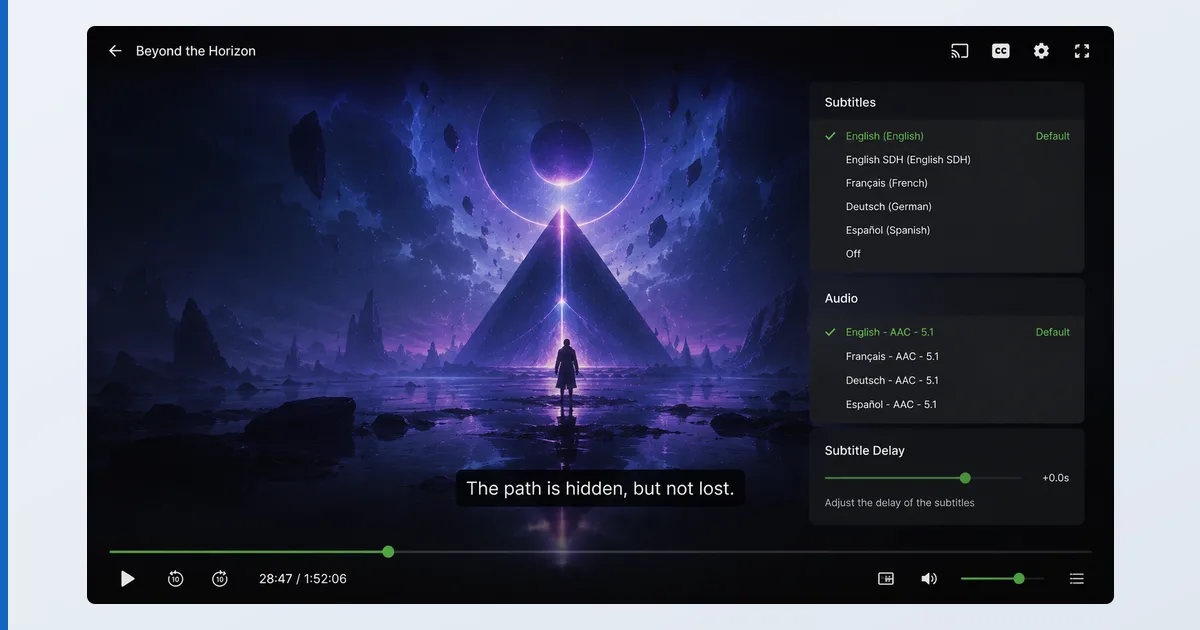
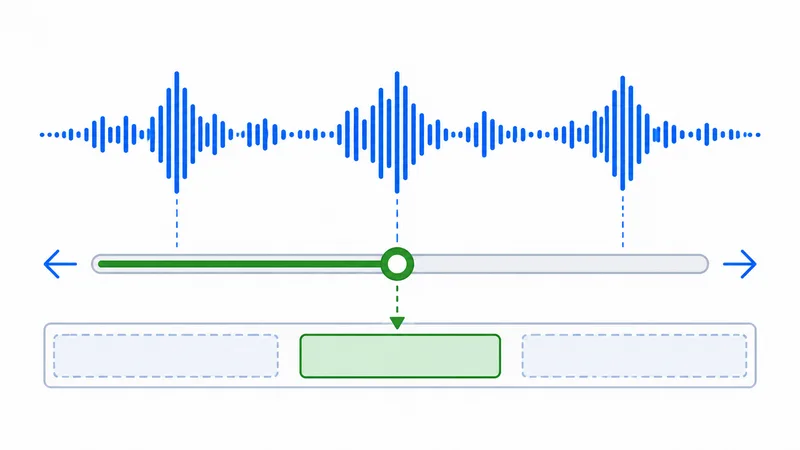
För att ställa in undertexter lägger du antingen en matchande .srt-fil bredvid videon med samma filnamn, eller hämtar undertexter i appen, och använder sedan spelarens synkreglage för att få dem i linje och ställer teckenkodningen på UTF-8 så att tecknen inte förvanskas. Det fungerar likadant i Plex, Kodi, VLC och Infuse. Den här guiden går igenom hur du lägger till, hämtar, synkar och fixar undertexter, plus vilka format du bör använda och en felsökningstabell. Den hör ihop med vår förklaring av videocodecar.
Innan du börjar
Du behöver en källa till undertexter och en spelare som stöder dem (det gör de flesta):
| Du behöver | Detalj |
|---|---|
| Undertextfil | En .srt (eller .ass) som matchar din video, eller en nedladdare i appen |
| Spelare | Plex, Kodi, VLC, Infuse med flera |
| Teckenkodning | UTF-8 för korrekta accenter och icke-latinska tecken |
| Språk | Dina önskade undertextspråk inställda i spelaren |
Att lägga till undertexter (per spelare)
Plex
- Lägg en matchande
.srtbredvid videon, eller ställ in en subtitle agent som hämtar automatiskt. - Öppna undertextmenyn under uppspelning och välj spåret. Ställ in standardspråk under Settings. Se vårt test av Plex.
Kodi
- Installera ett officiellt undertexttillägg från det officiella arkivet.
- Öppna undertexter under uppspelning → Download, eller läs in en lokal fil. Ställ in önskade språk.
VLC
- Dra en
.srttill videon, eller välj Subtitle → Add Subtitle File. - Synka med tangenterna G / H; ställ teckenkodningen under Subtitles/OSD. Se vårt test av VLC.
Infuse
- Infuse hämtar automatiskt undertexter till dina filer, eller så läser du in en fil.
- Justera synk och stil i uppspelningsmenyn. Se vårt test av Infuse.
Format och teckenkodning
- SRT — det mest kompatibla; ren text som fungerar överallt. Använd det som standard.
- ASS/SSA — stöder stil och placering (anime, karaoke); återges inte alltid fullt ut.
- PGS/VobSub — bildbaserade undertexter från skivor och rippar; går inte att stilsätta om.
- Teckenkodning — välj UTF-8 för att visa accenter och icke-latinska tecken korrekt.
Felsökning
| Problem | Trolig orsak | Åtgärd |
|---|---|---|
| Inga undertexter visas | Spåret är inte valt eller inläst | Välj spåret eller lägg till .srt-filen |
| Undertexterna är ur synk | Fast förskjutning | Använd reglaget för undertextfördröjning |
| Synken glider isär med tiden | Fel version av videon | Hämta undertexter till exakt din fil |
| Förvanskade tecken | Teckenkodning | Välj UTF-8; spara om filen |
| Fel språk väljs automatiskt | Språkinställning | Ställ in dina önskade undertextspråk |
Kort sammanfattat
Undertexter handlar om tre saker: skaffa en matchande fil (eller hämta automatiskt), synka den med fördröjningsreglaget och välja UTF-8 som teckenkodning så att texten inte förvanskas. SRT är det säkraste formatet, och Plex, Kodi, VLC och Infuse klarar alla grunderna bra — VLC och Infuse är särskilt starka. Förstå tekniken i vår förklaring av videocodecar, sätt upp din server med installationsguiden för Plex, och slå upp vilket begrepp som helst i streamingordlistan.