Om ondertiteling in te stellen zet je een bijpassend .srt-bestand met dezelfde bestandsnaam naast je video, of download je de ondertiteling in de app, en daarna zet je de synchronisatie goed en de tekstcodering op UTF-8 om rare tekens te voorkomen. Dat werkt in Plex, Kodi, VLC en Infuse. Deze gids behandelt ondertiteling toevoegen, downloaden, synchroniseren en repareren, plus welke formaten je gebruikt, met een tabel voor problemen. Hij hoort bij onze uitleg over videocodecs.
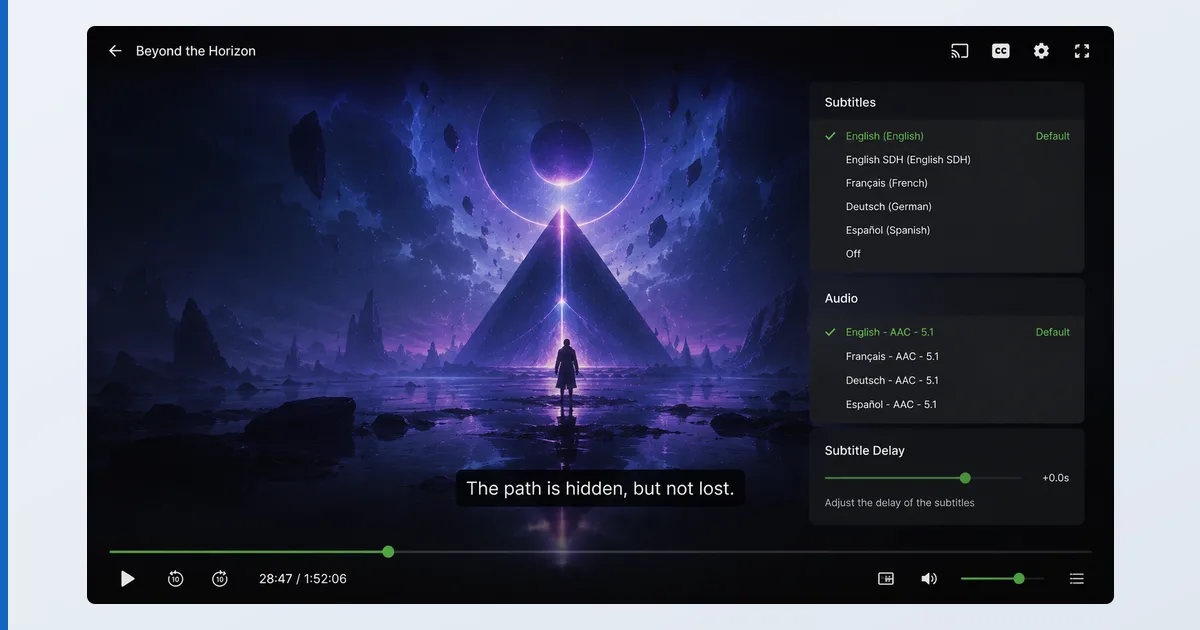
Voordat je begint
Je hebt een bron voor ondertiteling nodig en een speler die ermee overweg kan (de meeste doen dat):
| Je hebt nodig | Details |
|---|---|
| Ondertitelbestand | Een .srt (of .ass) die bij je video past, of een downloadfunctie in de app |
| Speler | Plex, Kodi, VLC, Infuse enzovoort |
| Tekstcodering | UTF-8 voor correcte letters met accenten en niet-Latijnse tekens |
| Talen | Je voorkeurstalen voor ondertiteling ingesteld in de speler |
Ondertiteling toevoegen per speler
Plex
- Zet een bijpassende
.srtnaast de video, of stel een subtitle agent in om automatisch te downloaden. - Open tijdens het afspelen het ondertitelmenu en kies het spoor. Stel je standaardtalen in bij Settings. Lees onze Plex review.
Kodi
- Installeer een officiële ondertitel-add-on uit de officiële repository.
- Open tijdens het afspelen de ondertiteling → Download, of laad een lokaal bestand. Stel je voorkeurstalen in.
VLC
- Sleep een
.srtop de video, of kies Subtitle → Add Subtitle File. - Synchroniseer met de toetsen G / H; stel de tekstcodering in onder Subtitles/OSD. Lees onze VLC review.
Infuse
- Infuse downloadt automatisch ondertiteling voor je media, of je laadt zelf een bestand.
- Pas synchronisatie en opmaak aan in het afspeelmenu. Lees onze Infuse review.
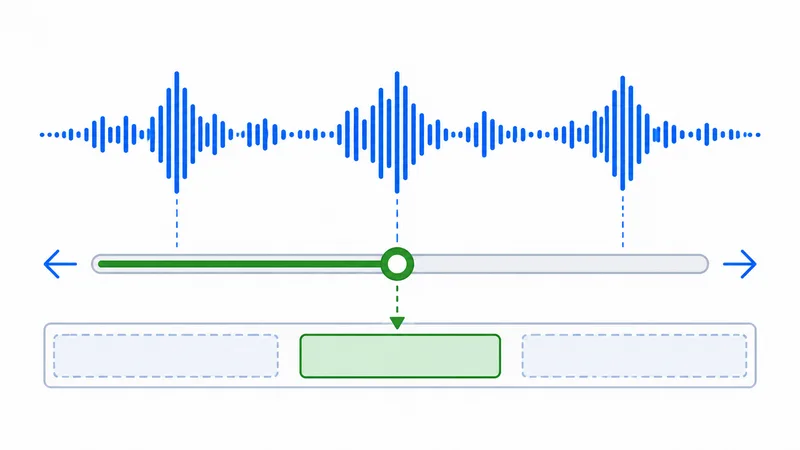
Formaten en tekstcodering
- SRT — het meest compatibel; platte tekst, werkt overal. Gebruik dit standaard.
- ASS/SSA — ondersteunt opmaak en positionering (anime, karaoke); niet altijd volledig weergegeven.
- PGS/VobSub — ondertitels als afbeelding, van schijfjes en rips; niet opnieuw op te maken.
- Tekstcodering — zet UTF-8 om letters met accenten en niet-Latijnse tekens goed weer te geven.
Problemen oplossen
| Probleem | Waarschijnlijke oorzaak | Oplossing |
|---|---|---|
| Geen ondertiteling zichtbaar | Spoor niet gekozen of geladen | Kies het spoor of voeg het .srt-bestand toe |
| Ondertiteling loopt niet synchroon | Vast verschil | Gebruik de ondertitelvertraging |
| Verschil loopt steeds verder op | Verkeerde versie van de video | Download ondertiteling voor precies jouw bestand |
| Rare tekens | Tekstcodering | Zet de codering op UTF-8; sla het bestand opnieuw op |
| Verkeerde taal gekozen | Taalvoorkeur | Stel je voorkeurstalen voor ondertiteling in |
Kort samengevat
Ondertiteling komt neer op drie dingen: zorg voor een bijpassend bestand (of laat het automatisch downloaden), zet het synchroon met de vertraging, en kies UTF-8 als tekstcodering om rare tekens te vermijden. SRT is het veiligste formaat, en Plex, Kodi, VLC en Infuse doen de basis allemaal goed — VLC en Infuse zijn er bijzonder sterk in. Begrijp de techniek in onze uitleg over videocodecs, zet je server op met de Plex-instelgids, en zoek elke term op in de streamingwoordenlijst.