Para configurar los subtítulos: deja un archivo .srt junto a tu vídeo con el mismo nombre, o descárgalos desde la propia app, y después usa el control de sincronía de tu reproductor para alinearlos y pon la codificación en UTF-8 para evitar caracteres raros. Esto funciona igual en Plex, Kodi, VLC e Infuse. Esta guía cubre cómo añadirlos, descargarlos, sincronizarlos y arreglarlos, además de qué formatos usar, con una tabla de soluciones. Va de la mano de nuestra explicación de los códecs de vídeo.
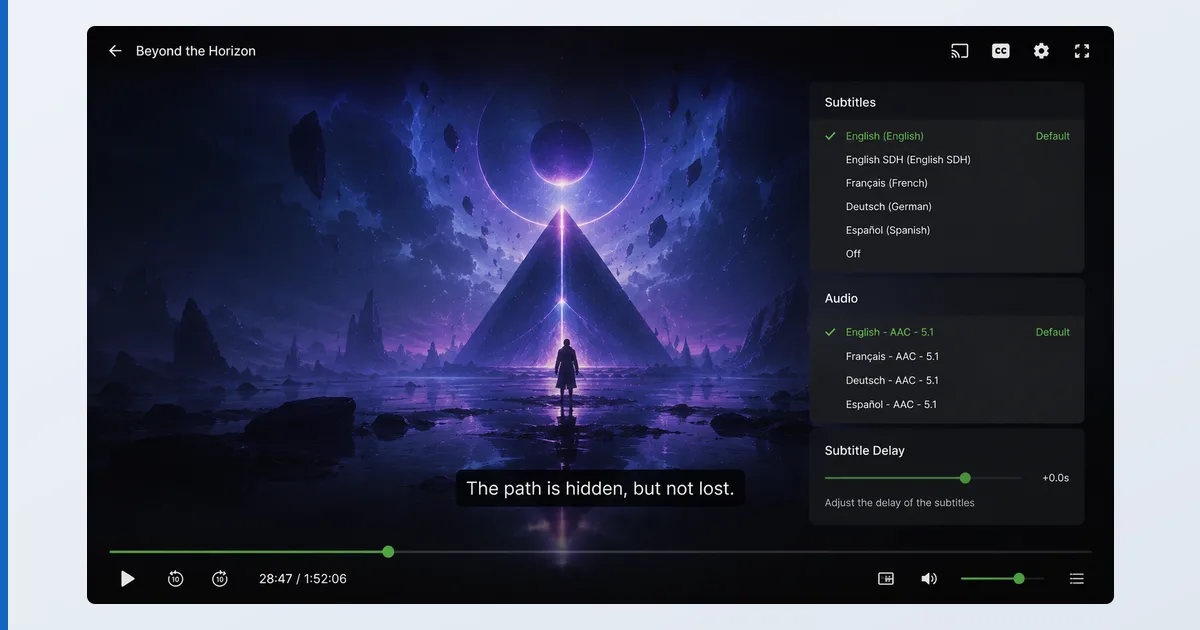
Antes de empezar
Necesitas una fuente de subtítulos y un reproductor que los admita (casi todos lo hacen):
| Necesitas | Detalle |
|---|---|
| Archivo de subtítulos | Un .srt (o .ass) que encaje con tu vídeo, o un descargador integrado |
| Reproductor | Plex, Kodi, VLC, Infuse, etc. |
| Codificación | UTF-8 para que las tildes y los caracteres no latinos salgan bien |
| Idiomas | Tus idiomas de subtítulos preferidos, definidos en el reproductor |
Añadir subtítulos (por reproductor)
Plex
- Coloca un
.srtcon el mismo nombre junto al vídeo, o configura un agente de subtítulos para que los descargue solo. - Durante la reproducción, abre el menú de subtítulos y elige la pista. Define los idiomas por defecto en los ajustes. Consulta nuestro análisis de Plex.
Kodi
- Instala un complemento oficial de subtítulos desde el repositorio oficial.
- Durante la reproducción, abre los subtítulos → Descargar, o carga un archivo local. Define tus idiomas preferidos.
VLC
- Arrastra un
.srtsobre el vídeo, o ve a Subtítulo → Añadir archivo de subtítulos. - Sincroniza con las teclas G / H y ajusta la codificación en Subtítulos/OSD. Consulta nuestro análisis de VLC.
Infuse
- Infuse descarga automáticamente los subtítulos de tu contenido, o puedes cargar un archivo.
- Ajusta la sincronía y los estilos en el menú de reproducción. Consulta nuestro análisis de Infuse.
Formatos y codificación
- SRT: el más compatible; texto plano y funciona en todas partes. Úsalo por defecto.
- ASS/SSA: admite estilos y posicionamiento (anime, karaoke); no siempre se representa del todo.
- PGS/VobSub: subtítulos en imagen procedentes de discos o copias; no se les puede cambiar el estilo.
- Codificación: pon UTF-8 para que las tildes y los caracteres no latinos se muestren bien.
Solución de problemas
| Problema | Causa probable | Solución |
|---|---|---|
| No aparece ningún subtítulo | Pista sin seleccionar o sin cargar | Elige la pista o añade el archivo .srt |
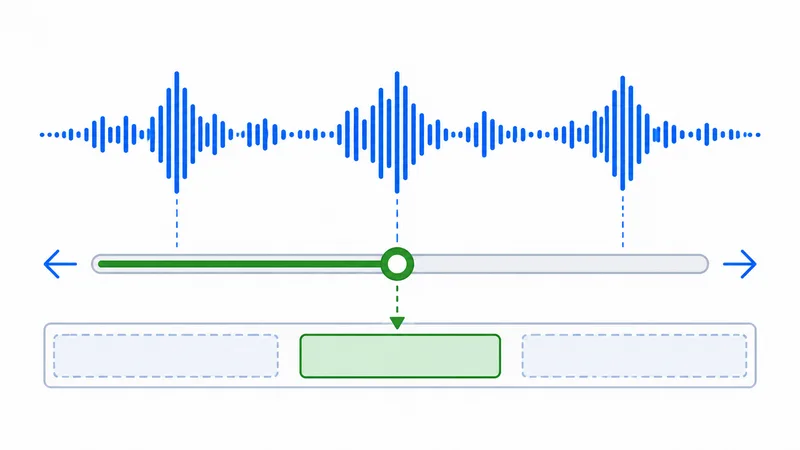
| Subtítulos desincronizados | Desfase fijo | Usa el control de retardo de subtítulos |
| La sincronía se desvía con el tiempo | Versión del vídeo equivocada | Descarga los subtítulos de tu archivo exacto |
| Caracteres raros | Codificación | Pon la codificación en UTF-8 y vuelve a guardar el archivo |
| Se elige un idioma equivocado | Preferencia de idioma | Define tus idiomas de subtítulos preferidos |
En resumen
Los subtítulos se resumen en tres cosas: conseguir un archivo que encaje (o dejar que se descargue solo), sincronizarlo con el control de retardo y poner la codificación en UTF-8 para evitar el texto ilegible. El SRT es el formato más seguro, y Plex, Kodi, VLC e Infuse manejan bien lo esencial, con VLC e Infuse especialmente sólidos. Entiende la parte técnica en nuestra explicación de los códecs de vídeo, monta tu servidor con la guía de configuración de Plex y busca cualquier término en el glosario del streaming.