For å sette opp undertekster legger du enten en .srt-fil med samme filnavn ved siden av videoen, eller laster ned undertekster i appen — og deretter bruker du avspillerens synkkontroll til å justere dem og setter tegnkodingen til UTF-8 så tegnene ikke blir ødelagt. Dette fungerer i Plex, Kodi, VLC og Infuse. Denne guiden dekker hvordan du legger til, laster ned, synkroniserer og fikser undertekster, pluss hvilke formater du bør bruke, med en feilsøkingstabell. Den hører sammen med forklaringen vår på videocodecer.
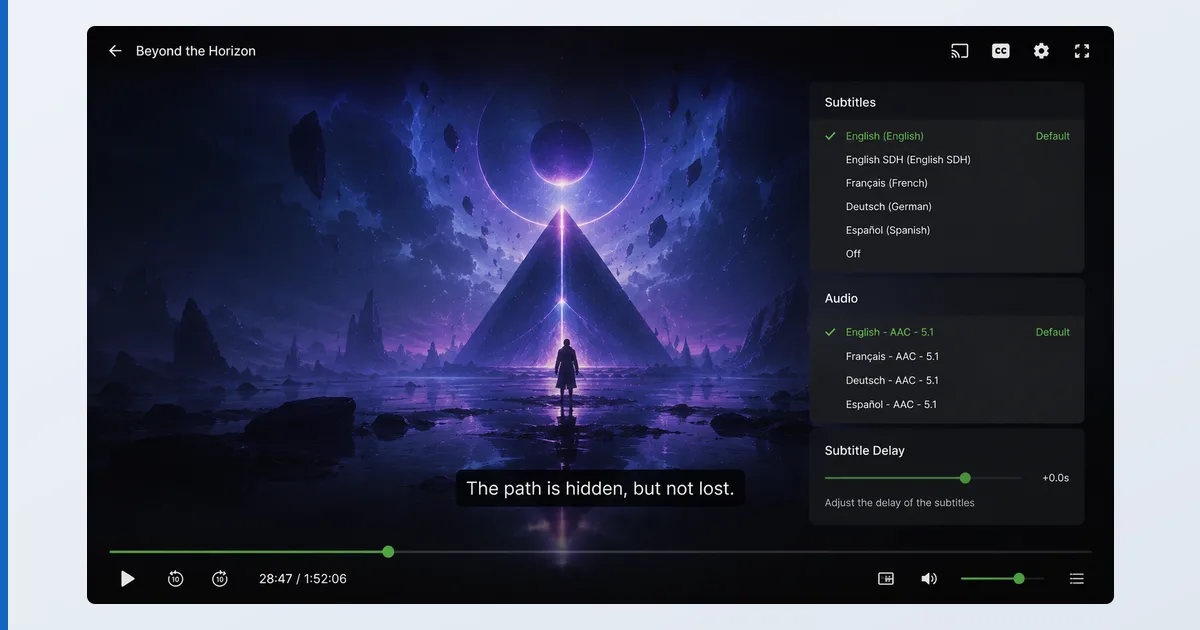
Før du starter
Du trenger en undertekstkilde og en avspiller som støtter dem (det gjør de fleste):
| Du trenger | Detaljer |
|---|---|
| Undertekstfil | En .srt (eller .ass) som passer til videoen din, eller en nedlaster i appen |
| Avspiller | Plex, Kodi, VLC, Infuse osv. |
| Tegnkoding | UTF-8 for riktige spesialtegn og ikke-latinske tegn |
| Språk | Undertekstspråkene du foretrekker, satt i avspilleren |
Slik legger du til undertekster (etter avspiller)
Plex
- Legg en
.srtsom passer, ved siden av videoen, eller sett opp en undertekstagent som laster ned automatisk. - Åpne undertekstmenyen under avspilling og velg sporet. Sett standardspråk under Innstillinger. Se Plex-testen vår.
Kodi
- Installer et offisielt underteksttillegg fra det offisielle arkivet.
- Åpne undertekster under avspilling → Last ned, eller last inn en lokal fil. Velg språkene du foretrekker.
VLC
- Dra en
.srtinn på videoen, eller Subtitle → Add Subtitle File. - Synk med tastene G / H; sett tegnkodingen under Subtitles/OSD. Se VLC-testen vår.
Infuse
- Infuse laster ned undertekster automatisk til mediene dine, eller du laster inn en fil.
- Juster synk og styling i avspillingsmenyen. Se Infuse-testen vår.
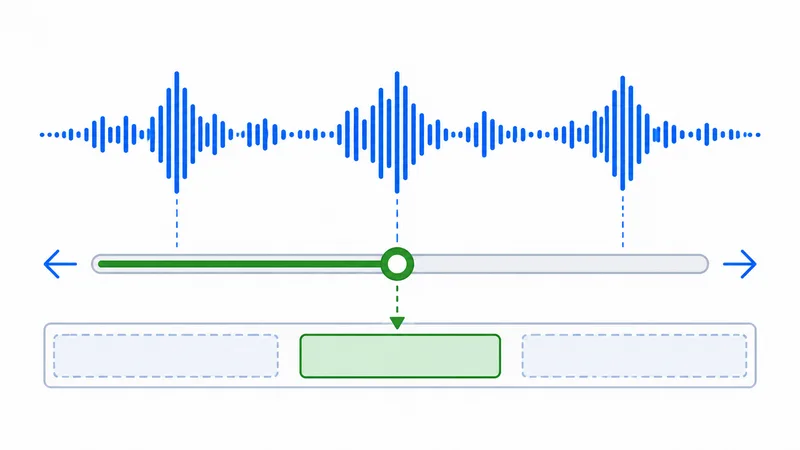
Formater og tegnkoding
- SRT — det mest kompatible; ren tekst som fungerer overalt. Bruk dette som standard.
- ASS/SSA — støtter styling og plassering (anime, karaoke); vises ikke alltid fullt ut.
- PGS/VobSub — bildebaserte undertekster fra plater og ripper; kan ikke styles om.
- Tegnkoding — sett UTF-8 for at spesialtegn og ikke-latinske tegn skal vises riktig.
Feilsøking
| Problem | Sannsynlig årsak | Løsning |
|---|---|---|
| Ingen undertekster vises | Sporet er ikke valgt eller lastet inn | Velg sporet eller legg til .srt-filen |
| Undertekstene er ute av synk | Fast forskyvning | Bruk kontrollen for undertekstforsinkelse |
| Synken glir over tid | Feil videoversjon | Last ned undertekster til akkurat din fil |
| Ødelagte tegn | Tegnkoding | Sett tegnkodingen til UTF-8; lagre filen på nytt |
| Feil språk velges automatisk | Språkinnstilling | Velg undertekstspråkene du foretrekker |
Kort oppsummert
Undertekster koker ned til tre ting: skaff en fil som passer (eller last ned automatisk), synk den med forsinkelseskontrollen, og sett UTF-8 som tegnkoding så teksten ikke blir ødelagt. SRT er det tryggeste formatet, og Plex, Kodi, VLC og Infuse håndterer alle det grunnleggende godt — VLC og Infuse er særlig sterke. Forstå teknikken i forklaringen vår på videocodecer, sett opp serveren din med Plex-oppsettguiden, og slå opp begreper i strømmeordlisten.