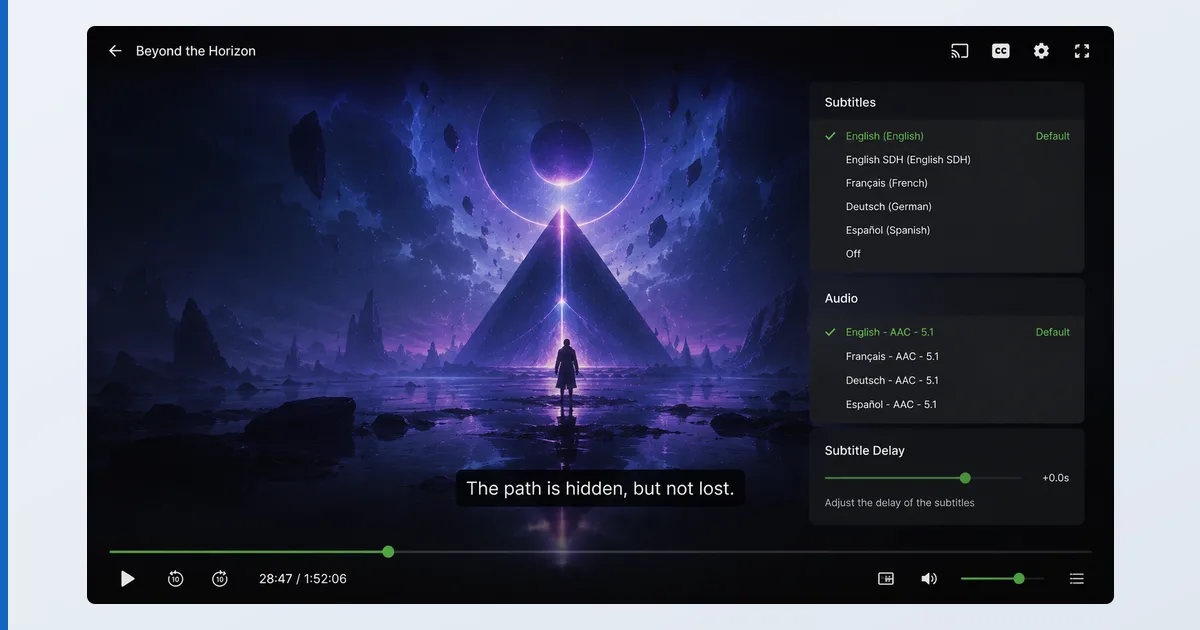
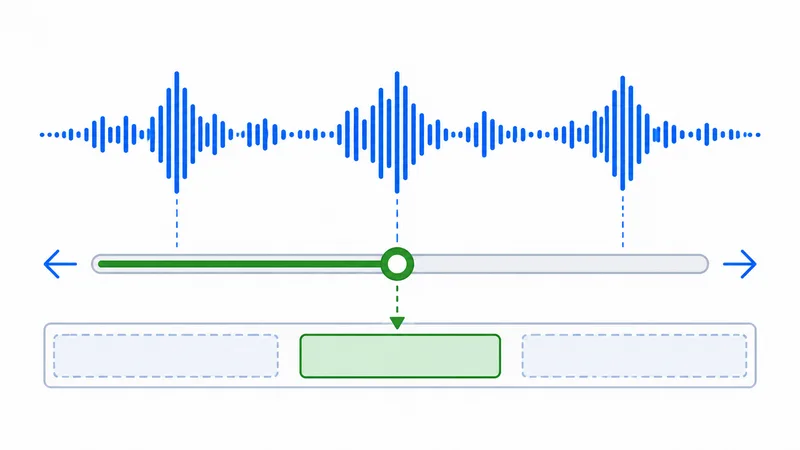
Pour mettre en place des sous-titres, déposez un fichier .srt portant le même nom que votre vidéo dans le même dossier, ou téléchargez-les depuis l’application, puis servez-vous du réglage de décalage pour les aligner et passez l’encodage en UTF-8 afin d’éviter les caractères illisibles. La méthode vaut pour Plex, Kodi, VLC et Infuse. Ce guide couvre l’ajout, le téléchargement, la synchronisation et la correction des sous-titres, ainsi que les formats à privilégier, avec un tableau de dépannage. Il complète notre explication des codecs vidéo.
Avant de commencer
Il vous faut une source de sous-titres et un lecteur qui les prend en charge (c’est le cas de presque tous) :
| Élément requis | Détail |
|---|---|
| Fichier de sous-titres | Un .srt (ou .ass) correspondant à votre vidéo, ou un téléchargement intégré |
| Lecteur | Plex, Kodi, VLC, Infuse, etc. |
| Encodage | UTF-8, pour les accents et les caractères non latins |
| Langues | Vos langues de sous-titres préférées réglées dans le lecteur |
Ajouter des sous-titres (selon le lecteur)
Plex
- Placez un
.srtcorrespondant à côté de la vidéo, ou activez un agent de sous-titres pour un téléchargement automatique. - En cours de lecture, ouvrez le menu des sous-titres et choisissez la piste. Réglez vos langues par défaut dans les paramètres. Voyez notre test de Plex.
Kodi
- Installez une extension officielle de sous-titres depuis le dépôt officiel.
- En cours de lecture, ouvrez les sous-titres → Télécharger, ou chargez un fichier local. Réglez vos langues préférées.
VLC
- Glissez un
.srtsur la vidéo, ou passez par Sous-titres → Ajouter un fichier de sous-titres. - Synchronisez avec les touches G / H ; réglez l’encodage dans Sous-titres/OSD. Voyez notre test de VLC.
Infuse
- Infuse télécharge automatiquement les sous-titres de vos fichiers, ou vous en chargez un.
- Ajustez la synchronisation et la mise en forme dans le menu de lecture. Voyez notre test d’Infuse.
Formats et encodage
- SRT — le plus compatible ; du texte brut, lu partout. À utiliser par défaut.
- ASS/SSA — gère la mise en forme et le positionnement (animation japonaise, karaoké) ; pas toujours rendu intégralement.
- PGS/VobSub — des sous-titres en image issus de disques ou de rips ; impossibles à remettre en forme.
- Encodage — réglez l’UTF-8 pour afficher correctement les accents et les alphabets non latins.
Dépannage
| Problème | Cause probable | Solution |
|---|---|---|
| Aucun sous-titre n’apparaît | Piste non sélectionnée ou non chargée | Choisissez la piste ou ajoutez le fichier .srt |
| Sous-titres décalés | Décalage constant | Utilisez le réglage de décalage des sous-titres |
| Le décalage s’aggrave au fil du film | Mauvaise version de la vidéo | Téléchargez les sous-titres de votre fichier exact |
| Caractères illisibles | Encodage | Réglez l’encodage sur UTF-8 ; réenregistrez le fichier |
| Mauvaise langue choisie d’office | Préférence de langue | Réglez vos langues de sous-titres préférées |
En résumé
Tout se ramène à trois choses : obtenir un fichier correspondant (ou un téléchargement automatique), le synchroniser avec le réglage de décalage, et régler l’encodage sur UTF-8 pour éviter le texte illisible. Le SRT est le format le plus sûr, et Plex, Kodi, VLC et Infuse gèrent tous correctement l’essentiel — VLC et Infuse se montrant particulièrement solides. La technique est expliquée dans nos codecs vidéo, la mise en place du serveur dans le guide d’installation de Plex, et chaque terme dans le glossaire du streaming.