De snelste oplossing voor ondertitels die niet verschijnen is het ondertitelmenu van de speler openen en het spoor kiezen — meestal staan ze simpelweg uit of op de verkeerde taal. Bestaat er geen spoor, voeg dan een passend extern bestand toe; zie je rare tekens, zet de tekstcodering dan op UTF-8. Deze gids gaat over waarom ondertitels niet verschijnen en hoe je dat oplost; voor het toevoegen, downloaden en synchroniseren lees je onze gids over ondertitels instellen. Hieronder staan de oorzaken, een diagnosetabel en stappen per apparaat.
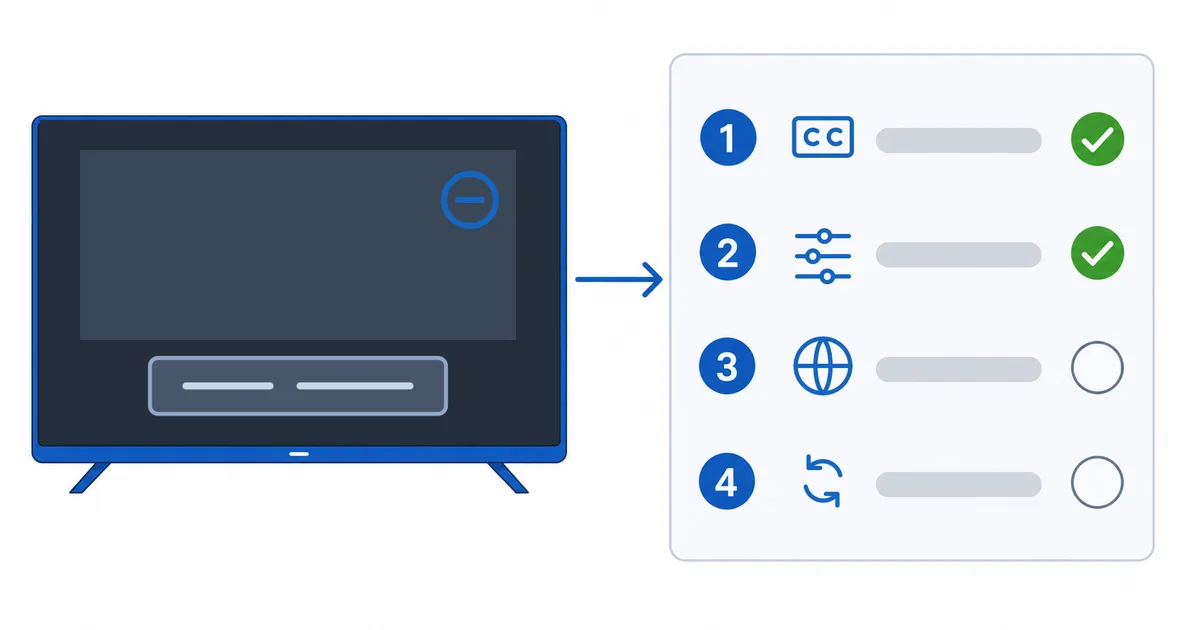
Oorzaken, van meest naar minst voorkomend
- Spoor niet gekozen of uit — de ondertitels staan gewoon niet aan.
- Taal niet beschikbaar — de titel heeft jouw taal niet.
- Extern bestand niet gekoppeld — de bestandsnaam van de SRT past niet bij de video.
- Fout in de tekstcodering — lege tekst of rare tekens (vraagt om UTF-8).
- Ondertitelfout in de app — verholpen met bijwerken of opnieuw installeren.
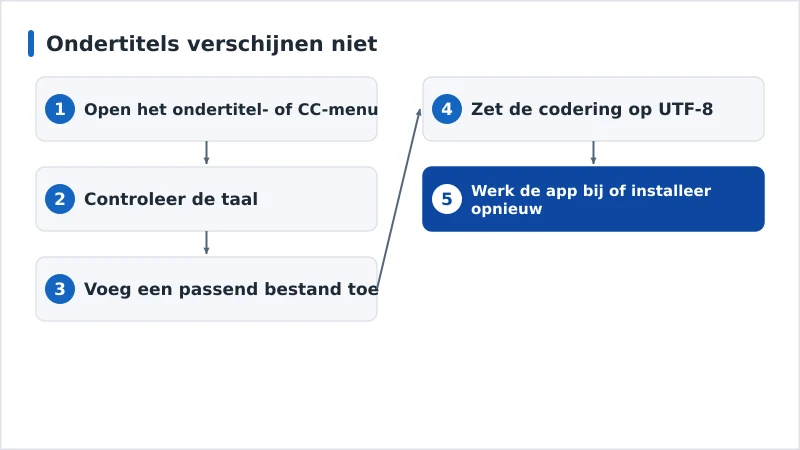
Diagnose: begin bij het makkelijkste
- Open het ondertitel- of CC-menu en kies het spoor — veruit de vaakst werkende oplossing.
- Controleer of de taal beschikbaar is; probeer anders een andere bron.
- Voeg een passend bestand toe — voor lokale media een SRT met dezelfde bestandsnaam als de video, of laad hem handmatig. Zie onze gids over ondertitels instellen.
- Zet de tekstcodering op UTF-8 als de tekst leeg blijft of symbolen toont.
- Werk de app bij of installeer hem opnieuw om ondertitelfouten weg te nemen.
Diagnosetabel
| Symptoom | Waarschijnlijke oorzaak | Oplossing |
|---|---|---|
| Helemaal geen ondertitels | Spoor uit of niet gekozen | Aanzetten in het ondertitelmenu |
| Jouw taal ontbreekt | De titel heeft hem niet | Andere bron of een extern bestand gebruiken |
| Externe SRT wordt genegeerd | Bestandsnaam past niet | SRT dezelfde naam geven; of handmatig toevoegen |
| Lege tekst of rare tekens | Tekstcodering | Tekstcodering op UTF-8 zetten |
| Ontbreekt alleen in één app | Ondertitelfout in de app | App bijwerken of opnieuw installeren |
Per apparaat
- Fire TV en Android TV: gebruik de CC- of ondertitelknop van de app; controleer bij het systeem Accessibility → Captions.
- Apple TV: open het ondertitelmenu door tijdens het afspelen omlaag te vegen; controleer Instellingen → Toegankelijkheid → Ondertiteling.
- Plex, Kodi en VLC: kies of voeg een ondertitelspoor toe in de speler; zet de tekstcodering op UTF-8 — alle stappen staan in onze gids over ondertitels instellen.
- Smart-tv: zet ondertiteling aan in de app én in de toegankelijkheidsinstellingen van de tv.
Kort samengevat
Ondertitels die niet verschijnen staan bijna altijd gewoon uit of op de verkeerde taal — open dus eerst het ondertitelmenu en kies het spoor. Heeft de titel jouw taal niet, voeg dan een passende externe SRT toe; zie je rare tekens, wissel dan naar UTF-8; ligt het aan één app, werk hem dan bij. Voor het toevoegen, downloaden en synchroniseren van ondertitels lees je onze gids over ondertitels instellen; de timing herstel je met onze gids over beeld en geluid die niet synchroon lopen; de techniek erachter staat in onze gids over videocodecs; begin bij onze checklist voor streamingproblemen, en zoek elke term op in de streamingwoordenlijst.