La solution la plus rapide face à des sous-titres qui ne s’affichent pas consiste à ouvrir le menu des sous-titres du lecteur et à sélectionner la piste — le plus souvent, ils sont simplement désactivés ou réglés sur la mauvaise langue. Si aucune piste n’existe, ajoutez un fichier externe associé ; si le texte est illisible, réglez l’encodage sur UTF-8. Ce guide explique pourquoi les sous-titres n’apparaissent pas et comment y remédier ; pour les ajouter, les télécharger et les synchroniser, voyez notre guide des sous-titres. Suivent les causes, un tableau de diagnostic et les gestes par appareil.
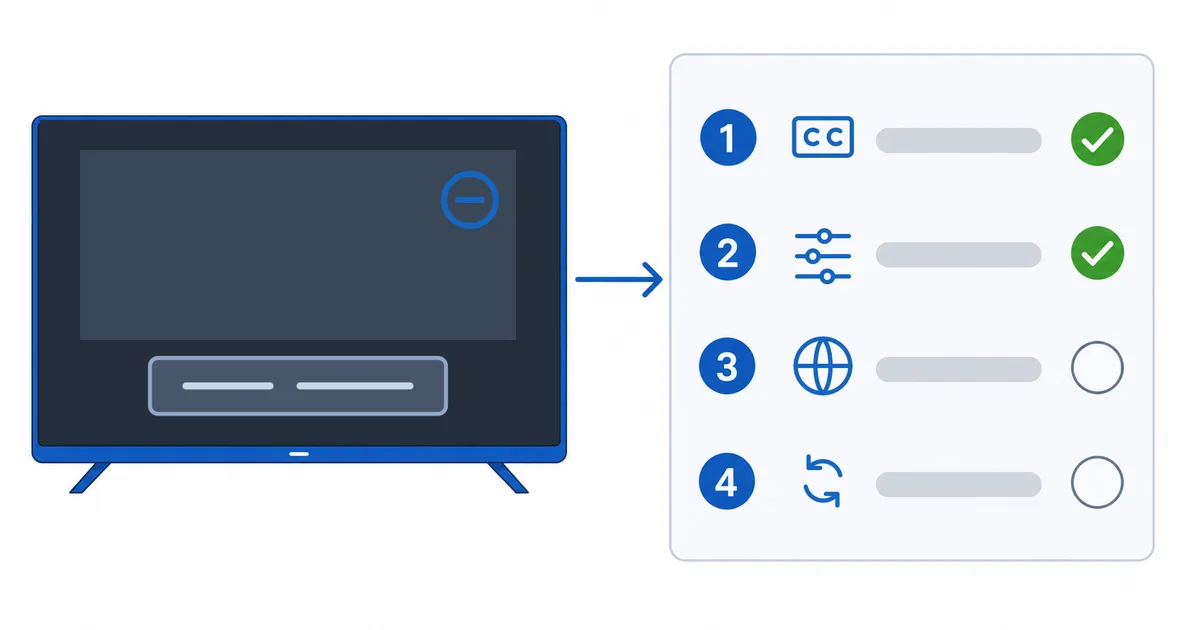
Les causes, de la plus à la moins fréquente
- Piste non sélectionnée ou désactivée — les sous-titres ne sont tout simplement pas activés.
- Langue indisponible — le programme n’a pas votre langue.
- Fichier externe non associé — le nom du SRT ne correspond pas à celui de la vidéo.
- Problème d’encodage — texte vide ou caractères illisibles (il faut de l’UTF-8).
- Bug de sous-titrage de l’application — corrigé par une mise à jour ou une réinstallation.
Diagnostic : le plus simple d’abord
- Ouvrez le menu des sous-titres ou des CC et choisissez la piste — la solution numéro un.
- Vérifiez que la langue est disponible ; sinon, changez de source.
- Ajoutez un fichier associé — pour un fichier local, un SRT portant le même nom que la vidéo, ou chargé à la main. Voyez notre guide des sous-titres.
- Réglez l’encodage sur UTF-8 si le texte est vide ou affiche des symboles.
- Mettez à jour ou réinstallez l’application pour effacer les bugs de sous-titrage.
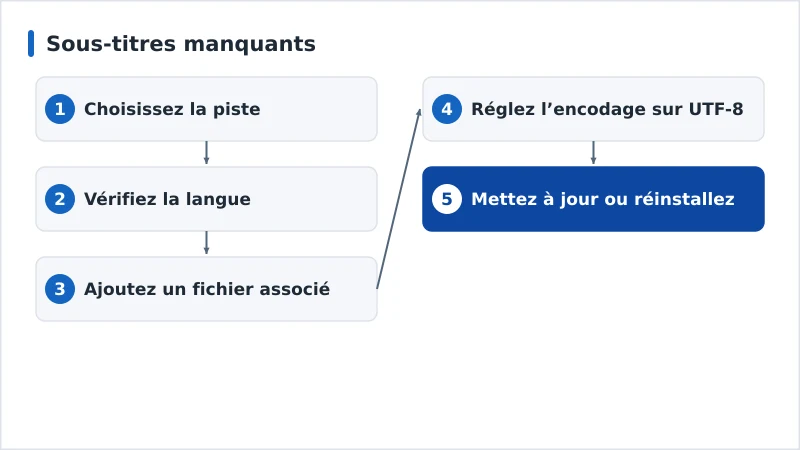
Tableau de diagnostic
| Symptôme | Cause probable | Solution |
|---|---|---|
| Aucun sous-titre | Piste désactivée ou non choisie | Activez-la dans le menu des sous-titres |
| Votre langue manque | Le programme ne la propose pas | Changez de source ou passez par un fichier externe |
| SRT externe ignoré | Nom de fichier différent | Renommez le SRT ; ou ajoutez-le à la main |
| Texte vide ou illisible | Encodage | Réglez l’encodage sur UTF-8 |
| Manquants dans une seule application | Bug de sous-titrage | Mettez à jour ou réinstallez l’application |
Selon l’appareil
- Fire TV / Android TV : utilisez la commande CC / sous-titres de l’application ; vérifiez Accessibilité → Sous-titres dans le système.
- Apple TV : ouvrez le menu des sous-titres en balayant vers le bas pendant la lecture ; vérifiez Réglages → Accessibilité → Sous-titres.
- Plex / Kodi / VLC : sélectionnez ou ajoutez une piste de sous-titres dans le lecteur ; réglez l’encodage sur UTF-8 — toute la marche à suivre dans notre guide des sous-titres.
- TV connectée : activez les sous-titres dans l’application et dans les réglages d’accessibilité du téléviseur.
En résumé
Des sous-titres qui refusent de s’afficher sont presque toujours désactivés ou réglés sur la mauvaise langue : ouvrez d’abord le menu des sous-titres et choisissez la piste. Si le programme n’a pas votre langue, ajoutez un SRT externe associé ; si le texte est illisible, passez en UTF-8 ; si une seule application est concernée, mettez-la à jour. Pour ajouter, télécharger et synchroniser des sous-titres en détail, voyez notre guide des sous-titres ; corrigez le calage dans notre guide du décalage audio/vidéo ; comprenez la technique dans notre guide des codecs vidéo ; partez de notre check-list de dépannage du streaming, et cherchez chaque terme dans le glossaire du streaming.