Die schnellste Lösung bei nicht angezeigten Untertiteln: Öffnen Sie das Untertitel-Menü des Players und wählen Sie die Spur aus — meist sind sie nur ausgeschaltet oder auf der falschen Sprache. Existiert keine Spur, fügen Sie eine passende externe Datei hinzu; sind sie verstümmelt, stellen Sie die Kodierung auf UTF-8. Dieser Ratgeber erklärt, warum Untertitel nicht erscheinen und wie Sie das beheben; zum Hinzufügen, Herunterladen und Synchronisieren von Untertiteln lesen Sie unseren Ratgeber zur Untertitel-Einrichtung. Nachfolgend die Ursachen, eine Diagnosetabelle und Schritte je Gerät.
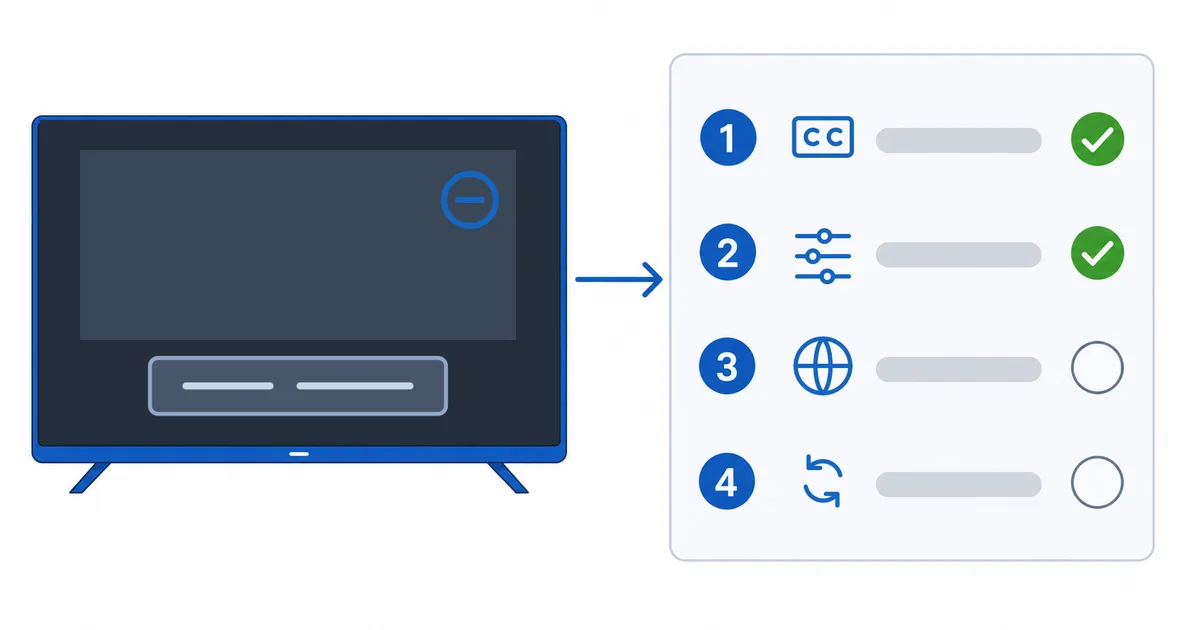
Ursachen, von häufig zu selten
- Spur nicht ausgewählt / aus — die Untertitel sind schlicht nicht eingeschaltet.
- Sprache nicht verfügbar — dem Titel fehlt Ihre Sprache.
- Externe Datei nicht zugeordnet — der SRT-Dateiname passt nicht zum Video.
- Kodierungsproblem — Text leer oder verstümmelt (benötigt UTF-8).
- Untertitelfehler der App — behoben durch Aktualisieren oder Neuinstallieren.
Diagnose: das Einfachste zuerst
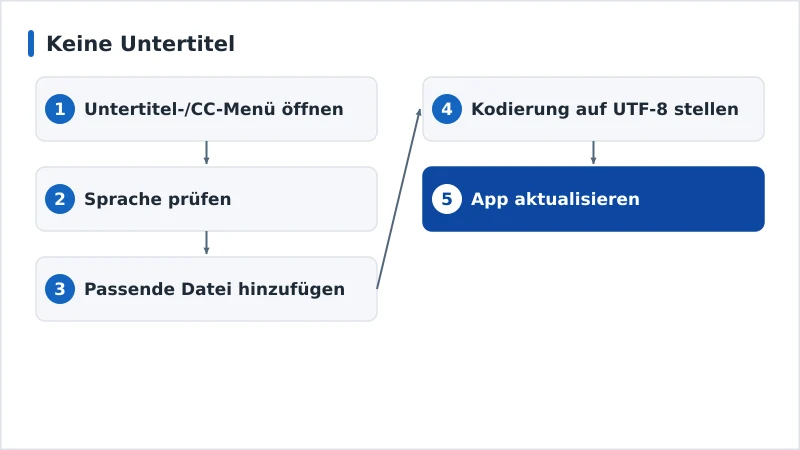
- Öffnen Sie das Untertitel-/CC-Menü und wählen Sie die Spur aus — die Lösung Nummer eins.
- Prüfen Sie, ob die Sprache verfügbar ist; probieren Sie andernfalls eine andere Quelle.
- Fügen Sie eine passende Datei hinzu — bei lokalen Medien eine SRT-Datei mit demselben Dateinamen wie das Video, oder laden Sie sie manuell. Siehe Ratgeber zur Untertitel-Einrichtung.
- Stellen Sie die Kodierung auf UTF-8, wenn der Text leer ist oder Symbole zeigt.
- Aktualisieren Sie die App oder installieren Sie sie neu, um Untertitelfehler zu beseitigen.
Diagnosetabelle
| Symptom | Wahrscheinliche Ursache | Lösung |
|---|---|---|
| Gar keine Untertitel | Spur aus / nicht ausgewählt | Im Untertitel-Menü einschalten |
| Ihre Sprache fehlt | Titel enthält sie nicht | Andere Quelle oder externe Datei nutzen |
| Externe SRT-Datei wird ignoriert | Dateiname stimmt nicht überein | SRT passend umbenennen; oder manuell hinzufügen |
| Leerer oder verstümmelter Text | Kodierung | Kodierung auf UTF-8 stellen |
| Nur in einer App fehlend | Untertitelfehler der App | App aktualisieren oder neu installieren |
Nach Gerät
- Fire TV / Android TV: Nutzen Sie die CC-/Untertitel-Steuerung der App; prüfen Sie die System-Einstellung Bedienhilfen → Untertitel.
- Apple TV: Öffnen Sie das Untertitel-Menü, indem Sie während der Wiedergabe nach unten wischen; prüfen Sie Einstellungen → Bedienungshilfen → Untertitel.
- Plex / Kodi / VLC: Wählen Sie eine Untertitelspur im Player aus oder fügen Sie eine hinzu; stellen Sie die Kodierung auf UTF-8 — alle Schritte in unserem Ratgeber zur Untertitel-Einrichtung.
- Smart-TV: Aktivieren Sie Untertitel in der App und in den Bedienhilfe-Einstellungen des Fernsehers.
Fazit
Untertitel, die nicht erscheinen, sind fast immer nur ausgeschaltet oder auf der falschen Sprache — öffnen Sie zuerst das Untertitel-Menü und wählen Sie die Spur aus. Fehlt dem Titel Ihre Sprache, fügen Sie eine passende externe SRT-Datei hinzu; ist der Text verstümmelt, wechseln Sie zu UTF-8; betrifft es nur eine App, aktualisieren Sie sie. Zum Hinzufügen, Herunterladen und Synchronisieren von Untertiteln im Detail lesen Sie unseren Ratgeber zur Untertitel-Einrichtung; die Zeitabstimmung korrigieren Sie in unserem Ratgeber zur Ton-Bild-Synchronität; die Technik lernen Sie in unserem Ratgeber zu Video-Codecs; starten Sie mit unserer Checkliste zur Streaming-Fehlerbehebung, und schlagen Sie jeden Begriff im Streaming-Glossar nach.