Den snabbaste åtgärden när undertexterna inte visas är att öppna spelarens undertextmeny och välja spåret — oftast är de bara avstängda eller inställda på fel språk. Finns inget spår lägger du till en matchande extern fil; är texten obegriplig ställer du teckenkodningen på UTF-8. Den här guiden handlar om varför undertexter uteblir och hur du åtgärdar det; för att lägga till, ladda ner och synka undertexter, se vår guide om undertexter. Nedan hittar du orsakerna, en diagnostabell och steg per enhet.
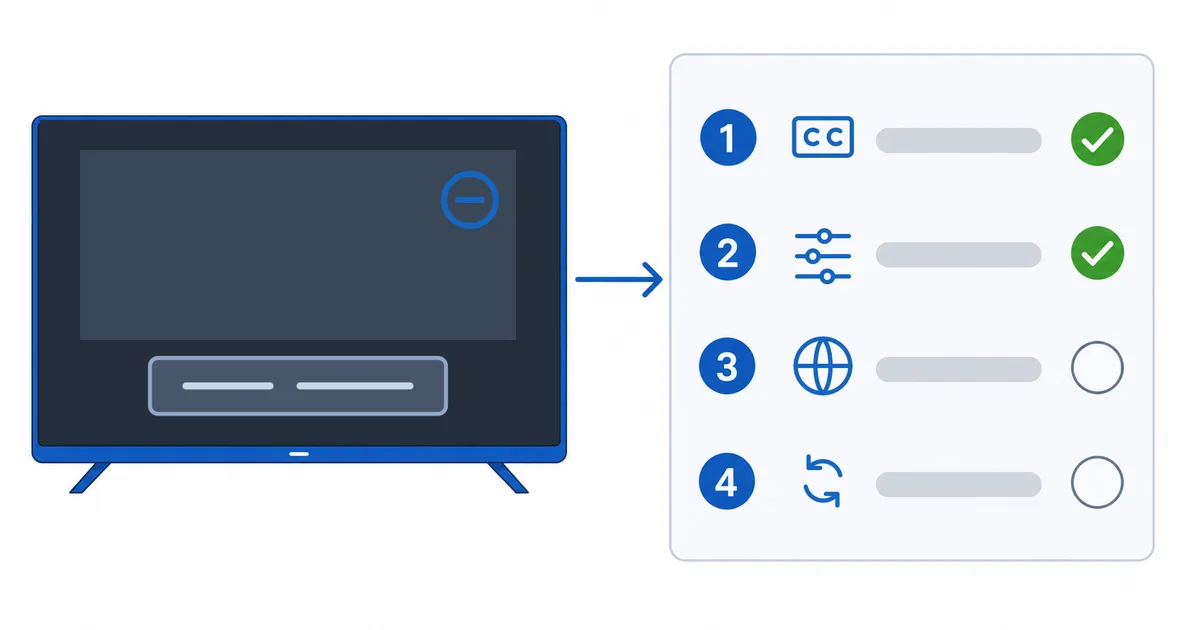
Orsaker, från vanligast till ovanligast
- Spåret inte valt eller avstängt — undertexterna är helt enkelt inte påslagna.
- Språket finns inte — titeln saknar ditt språk.
- Extern fil som inte matchar — SRT-filens namn stämmer inte med videons.
- Problem med teckenkodningen — texten är tom eller obegriplig (kräver UTF-8).
- Fel i appens textning — löses med en uppdatering eller ominstallation.
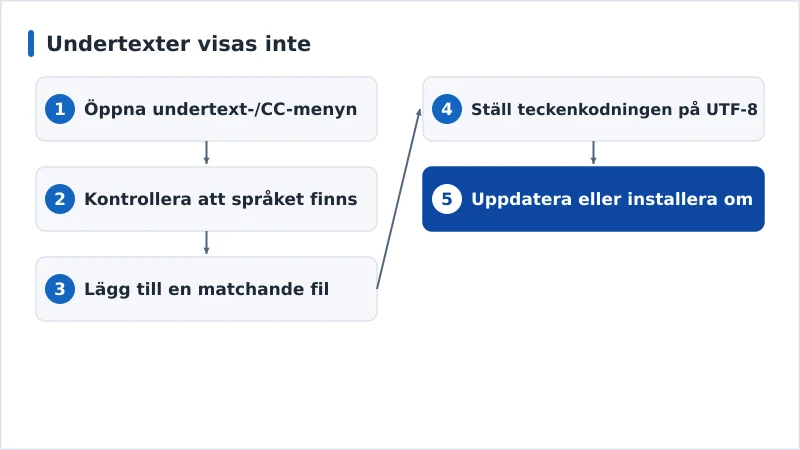
Diagnos: enklast först
- Öppna undertext- eller CC-menyn och välj spåret — åtgärd nummer ett.
- Kontrollera att språket finns; testa en annan källa om det saknas.
- Lägg till en matchande fil — för lokala filer en SRT med samma filnamn som videon, eller ladda den manuellt. Se vår guide om undertexter.
- Ställ teckenkodningen på UTF-8 om texten är tom eller visar symboler.
- Uppdatera eller installera om appen för att rensa fel i textningen.
Diagnostabell
| Symtom | Trolig orsak | Åtgärd |
|---|---|---|
| Inga undertexter alls | Spåret avstängt / inte valt | Slå på i undertextmenyn |
| Ditt språk saknas | Titeln har det inte | Använd en annan källa eller en extern fil |
| Extern SRT ignoreras | Filnamnet matchar inte | Döp om SRT-filen; eller lägg till manuellt |
| Tom eller obegriplig text | Teckenkodning | Ställ teckenkodningen på UTF-8 |
| Saknas i bara en app | Fel i appens textning | Uppdatera eller installera om appen |
Per enhet
- Fire TV / Android TV: använd appens kontroll för CC eller undertext; kontrollera systeminställningen Tillgänglighet → Textning.
- Apple TV: öppna undertextmenyn genom att svepa nedåt under uppspelning; kontrollera Inställningar → Tillgänglighet → Undertexter.
- Plex / Kodi / VLC: välj eller lägg till ett undertextspår i spelaren; ställ teckenkodningen på UTF-8 — alla steg finns i vår guide om undertexter.
- Smart-tv: slå på textning både i appen och i tv:ns tillgänglighetsinställningar.
Kort sammanfattat
Undertexter som inte visas är nästan alltid bara avstängda eller inställda på fel språk — öppna undertextmenyn och välj spåret först. Saknar titeln ditt språk lägger du till en matchande extern SRT; är texten obegriplig byter du till UTF-8; gäller det bara en app uppdaterar du den. För att lägga till, ladda ner och synka undertexter i detalj, se vår guide om undertexter; rätta tajmingen i vår guide om ljud ur synk; förstå tekniken i vår guide om videokodekar; och börja i vår checklista för streamingfelsökning, och slå upp vilket begrepp som helst i streamingordlistan.