Najszybszy sposób na naprawę napisów, które się nie wyświetlają, to otwarcie menu napisów w odtwarzaczu i wybranie ścieżki — zwykle są po prostu wyłączone albo ustawione na niewłaściwy język. Jeśli żadna ścieżka nie istnieje, dodaj pasujący plik zewnętrzny; jeśli są zniekształcone, ustaw kodowanie na UTF-8. Ten poradnik wyjaśnia, dlaczego napisy się nie pojawiają i jak to naprawić; informacje o dodawaniu, pobieraniu i synchronizacji napisów znajdziesz w naszym poradniku konfiguracji napisów. Poniżej znajdziesz przyczyny, tabelę diagnozy i kroki dla poszczególnych urządzeń.
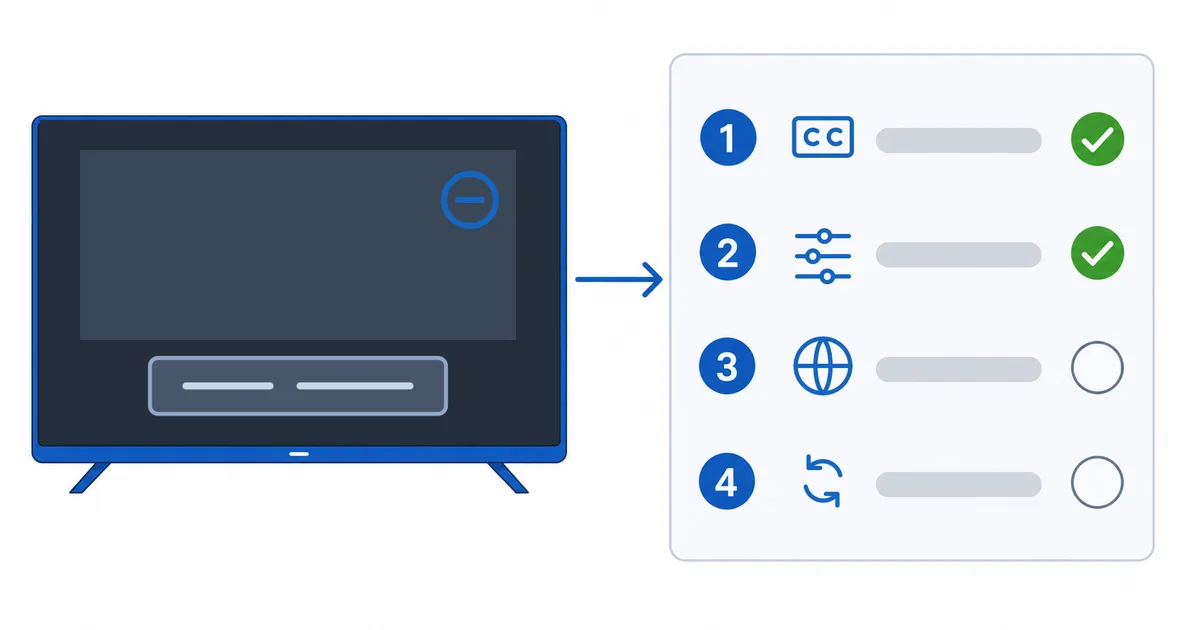
Przyczyny — od najczęstszej do najrzadszej
- Ścieżka niewybrana / wyłączona — napisy po prostu nie są włączone.
- Język niedostępny — dany tytuł nie zawiera Twojego języka.
- Plik zewnętrzny niedopasowany — nazwa pliku SRT nie odpowiada nazwie wideo.
- Problem z kodowaniem — tekst pusty lub zniekształcony (wymaga UTF-8).
- Błąd napisów w aplikacji — naprawiany aktualizacją lub ponowną instalacją.
Diagnoza: najpierw najłatwiejsze
- Otwórz menu napisów/CC i wybierz ścieżkę — rozwiązanie numer jeden.
- Sprawdź, czy Twój język jest dostępny; jeśli nie, wypróbuj inne źródło.
- Dodaj pasujący plik — w przypadku plików lokalnych plik SRT o tej samej nazwie co wideo lub wczytaj go ręcznie. Zobacz poradnik konfiguracji napisów.
- Ustaw kodowanie na UTF-8, jeśli tekst jest pusty lub pokazuje symbole.
- Zaktualizuj lub zainstaluj ponownie aplikację, aby usunąć błędy napisów.
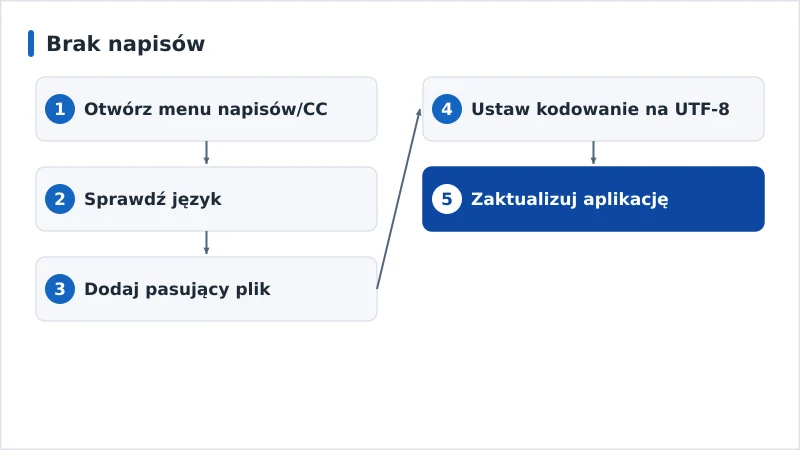
Tabela diagnozy
| Objaw | Prawdopodobna przyczyna | Rozwiązanie |
|---|---|---|
| Całkowity brak napisów | Ścieżka wyłączona / niewybrana | Włącz w menu napisów |
| Brak Twojego języka | Tytuł go nie zawiera | Użyj innego źródła lub pliku zewnętrznego |
| Zewnętrzny plik SRT ignorowany | Niezgodność nazwy pliku | Zmień nazwę SRT, aby pasowała; lub dodaj ręcznie |
| Pusty lub zniekształcony tekst | Kodowanie | Ustaw kodowanie na UTF-8 |
| Brak tylko w jednej aplikacji | Błąd napisów w aplikacji | Zaktualizuj lub zainstaluj ponownie aplikację |
Według urządzenia
- Fire TV / Android TV: użyj przycisku CC/napisów w aplikacji; sprawdź systemowe Ułatwienia dostępu → Napisy.
- Apple TV: otwórz menu napisów, przesuwając palcem w dół podczas odtwarzania; sprawdź Ustawienia → Ułatwienia dostępu → Napisy.
- Plex / Kodi / VLC: wybierz lub dodaj ścieżkę napisów w odtwarzaczu; ustaw kodowanie na UTF-8 — pełne kroki w naszym poradniku konfiguracji napisów.
- Smart TV: włącz napisy w aplikacji oraz w ustawieniach ułatwień dostępu telewizora.
Podsumowanie
Napisy, które się nie wyświetlają, są prawie zawsze po prostu wyłączone albo ustawione na niewłaściwy język — najpierw otwórz menu napisów i wybierz ścieżkę. Jeśli tytuł nie zawiera Twojego języka, dodaj pasujący zewnętrzny plik SRT; jeśli tekst jest zniekształcony, przełącz na UTF-8; jeśli problem dotyczy jednej aplikacji, zaktualizuj ją. Szczegółowe informacje o dodawaniu, pobieraniu i synchronizacji napisów znajdziesz w naszym poradniku konfiguracji napisów; synchronizację naprawisz w poradniku synchronizacji dźwięku i obrazu; technikę poznasz w poradniku o kodekach wideo; a zacznij od naszej listy kontrolnej rozwiązywania problemów ze streamingiem i wyszukaj dowolny termin w słowniku streamingu.