Najszybszy sposób na brak synchronizacji dźwięku to zrestartowanie aplikacji lub urządzenia, a następnie dostosowanie w telewizorze lub soundbarze ustawienia opóźnienia dźwięku (lip-sync), aż mowa dopasuje się do obrazu. Większość problemów z synchronizacją wynika z opóźnienia przetwarzania dźwięku w zewnętrznych głośnikach lub z chwilowej usterki aplikacji, a nie z samego obrazu. Ten poradnik wymienia przyczyny według częstości występowania, podaje stopniowane kroki diagnozy i zawiera tabelę diagnozy oraz rozwiązania dla poszczególnych urządzeń. Nawiązuje do naszych poradników formaty dźwięku i HDMI.
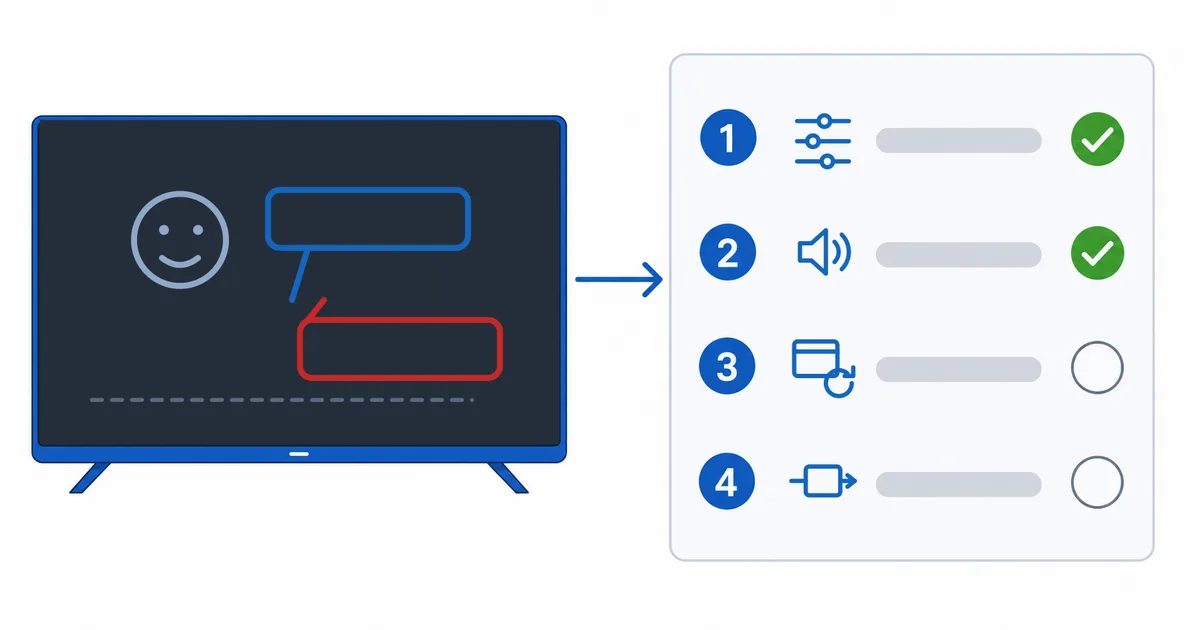
Przyczyny — od najczęstszej do najrzadszej
- Opóźnienie głośników zewnętrznych — soundbar lub amplituner AV przetwarza dźwięk nieco później niż obraz.
- Ustawienia dźwięku telewizora — źle ustawiona wartość lip-sync/opóźnienia dźwięku albo tryb przetwarzania dźwięku.
- Usterka aplikacji lub streamu — chwilowe zacięcie, które usuwa restart.
- Format dźwięku/passthrough — opóźnienie dekodowania przy passthrough Dolby/surround.
- Zbyt słabe urządzenie — z czasem nie nadąża z utrzymaniem dźwięku i obrazu w synchronizacji.
Diagnoza: najpierw najłatwiejsze
- Zrestartuj aplikację, a następnie urządzenie — usuwa większość chwilowych usterek.
- Dostosuj ustawienie opóźnienia dźwięku (lip-sync) w telewizorze małymi krokami.
- Sprawdź ustawienie synchronizacji soundbara/amplitunera AV, jeśli korzystasz z głośników zewnętrznych.
- Zmień format dźwięku — wypróbuj PCM/Stereo zamiast Dolby/passthrough (lub odwrotnie).
- Zaktualizuj aplikację; wypróbuj inną aplikację lub tytuł, aby sprawdzić, czy problem dotyczy konkretnego źródła.
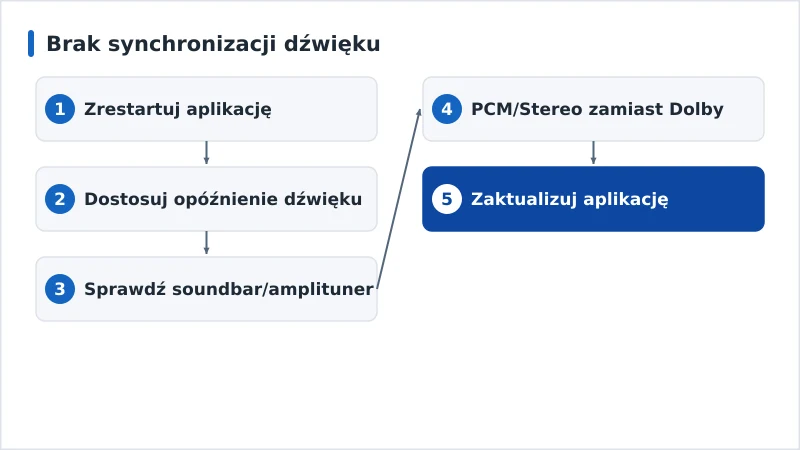
Tabela diagnozy
| Objaw | Prawdopodobna przyczyna | Rozwiązanie |
|---|---|---|
| Stałe przesunięcie przy soundbarze | Opóźnienie głośników zewnętrznych | Dostosuj opóźnienie dźwięku soundbara/amplitunera |
| Rozjechane także na głośnikach telewizora | Ustawienie dźwięku telewizora | Przełącz lip-sync/opóźnienie dźwięku w telewizorze |
| Dobrze, a potem z czasem się rozjeżdża | Aplikacja/stream lub wolne urządzenie | Zrestartuj; wypróbuj inną jakość/aplikację |
| Tylko przy dźwięku surround | Opóźnienie dekodowania passthrough | Zmień dźwięk na PCM/Stereo |
| Rozjechane tylko w jednej aplikacji | Błąd aplikacji | Zaktualizuj lub zainstaluj ponownie aplikację |
Według urządzenia
- Fire TV: w Ustawienia → Ekran i dźwięk → Dźwięk spróbuj przełączyć na PCM lub przełączyć Dolby; zrestartuj aplikację.
- Apple TV: skorzystaj z wbudowanego narzędzia bezprzewodowej synchronizacji dźwięku (z iPhone’em) i sprawdź Ustawienia → Obraz i dźwięk.
- Android TV: dostosuj format wyjścia dźwięku i wszelkie opcje synchronizacji A/V w ustawieniach.
- Smart TV + soundbar: ustawienia lip-sync w telewizorze i soundbarze to typowe rozwiązanie przy dźwięku z zewnętrznych głośników.
Podsumowanie
Problemy z synchronizacją dźwięku i obrazu to niemal zawsze opóźnienie przetwarzania dźwięku lub chwilowa usterka: najpierw zrestartuj, następnie koryguj w telewizorze lub soundbarze ustawienie opóźnienia dźwięku, aż mowa się dopasuje, i spróbuj zmienić format dźwięku. Stałe przesunięcie to kwestia ustawień; narastające rozjeżdżanie się zwykle oznacza konieczność restartu aplikacji lub urządzenia. Poznaj technikę w naszym poradniku o formatach dźwięku i poradniku o HDMI, rozwiąż powiązane problemy w poradnikach o buforowaniu i słabej jakości, zacznij od naszej listy kontrolnej rozwiązywania problemów ze streamingiem i sprawdź dowolny termin w słowniku streamingu.