De snelste oplossing voor geluid dat niet synchroon loopt is de app of het apparaat opnieuw opstarten en daarna de audiovertraging (lipsync) van je tv of soundbar bijstellen tot de spraak bij het beeld past. De meeste synchronisatieproblemen komen door vertraging in de audioverwerking bij externe luidsprekers of door een tijdelijke storing in de app, niet door het beeld. Deze gids zet de oorzaken op volgorde van waarschijnlijkheid, geeft diagnosestappen van makkelijk naar moeilijk, en bevat een diagnosetabel en oplossingen per apparaat. Hij sluit aan op onze gidsen over audioformaten en HDMI.
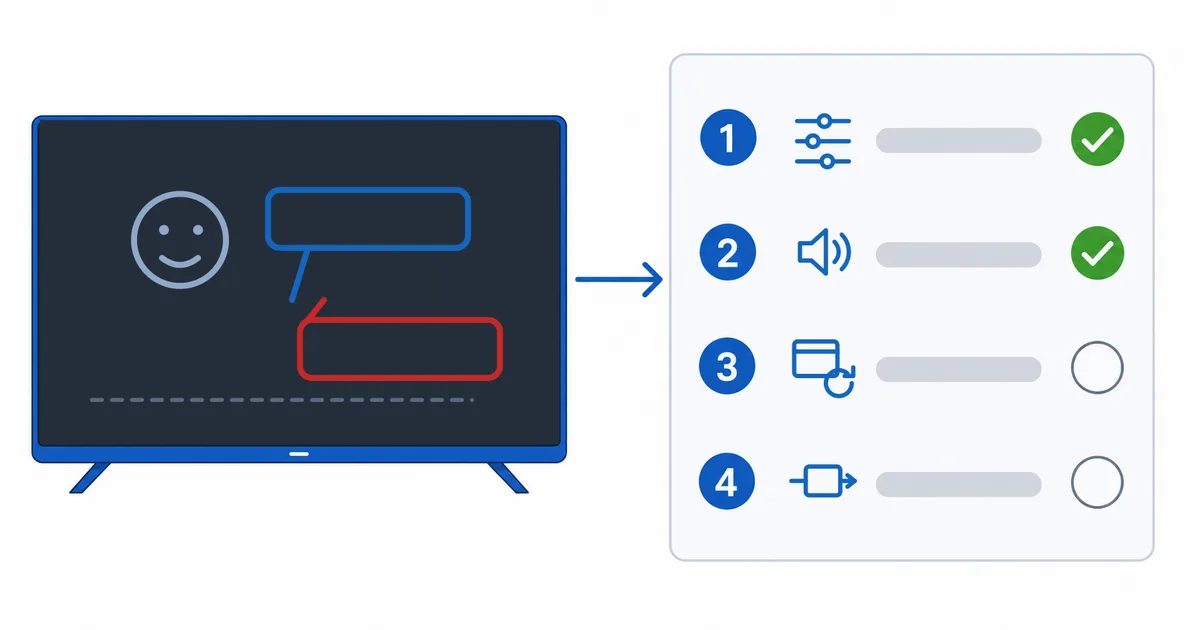
Oorzaken, van meest naar minst voorkomend
- Vertraging bij externe luidsprekers — een soundbar of av-receiver verwerkt het geluid iets later dan het beeld.
- Audio-instellingen van de tv — een verkeerd ingestelde lipsync- of audiovertraging, of een audioverwerkingsstand.
- Storing in de app of de stream — tijdelijk, en met een herstart verholpen.
- Audioformaat/passthrough — een decodeervertraging bij Dolby- of surround-passthrough.
- Te zwak apparaat — het lukt niet om beeld en geluid op den duur gelijk te houden.
Diagnose: begin bij het makkelijkste
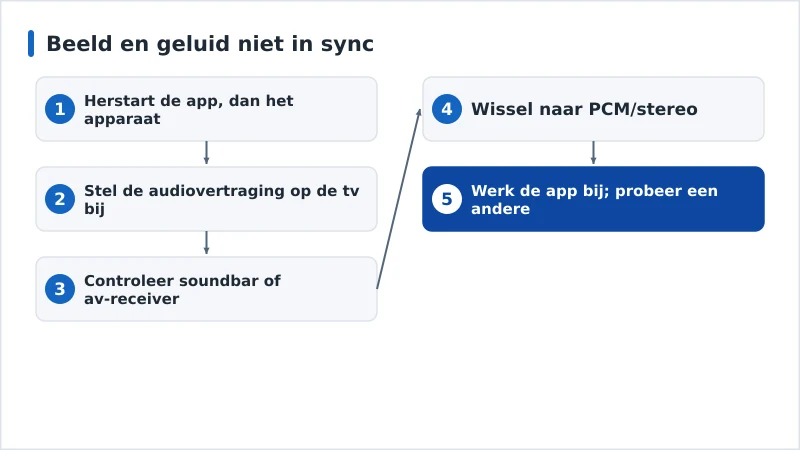
- Start de app opnieuw op, daarna het apparaat — dat verhelpt de meeste tijdelijke storingen.
- Stel de audiovertraging (lipsync) op de tv in kleine stapjes bij.
- Controleer de synchronisatie-instelling van de soundbar of av-receiver als je externe luidsprekers gebruikt.
- Wissel het audioformaat — probeer PCM/stereo in plaats van Dolby/passthrough (of andersom).
- Werk de app bij; probeer een andere app of titel om te zien of het aan de bron ligt.
Diagnosetabel
| Symptoom | Waarschijnlijke oorzaak | Oplossing |
|---|---|---|
| Vast verschil met een soundbar | Vertraging bij externe luidsprekers | Audiovertraging van soundbar of av-receiver bijstellen |
| Ook mis via de tv-luidsprekers | Audio-instelling van de tv | Lipsync of audiovertraging van de tv bijstellen |
| Eerst goed, loopt daarna uit elkaar | App/stream of traag apparaat | Herstarten; andere kwaliteit of app proberen |
| Alleen bij surroundgeluid | Decodeervertraging bij passthrough | Audio op PCM/stereo zetten |
| Alleen mis in één app | Fout in de app | App bijwerken of opnieuw installeren |
Per apparaat
- Fire TV: ga naar Settings → Display & Sounds → Audio, zet het formaat op PCM of schakel Dolby uit; start de app opnieuw op.
- Apple TV: gebruik het ingebouwde hulpmiddel voor draadloze audiosynchronisatie (met een iPhone) en controleer Instellingen → Video en audio.
- Android TV: pas het audio-uitgangsformaat aan en eventuele optie voor A/V-synchronisatie in de instellingen.
- Smart-tv met soundbar: de lipsync-instellingen van de tv en de soundbar zijn bij extern geluid meestal de oplossing.
Kort samengevat
Beeld en geluid die niet synchroon lopen zijn bijna altijd vertraging in de audioverwerking of een tijdelijke storing: start eerst opnieuw op, stel daarna de audiovertraging van je tv of soundbar bij tot de spraak klopt, en wissel het audioformaat. Een vast verschil los je op met een instelling; loopt het gaandeweg uit elkaar, dan helpt de app of het apparaat herstarten. Begrijp de techniek in onze gids over audioformaten en onze HDMI-gids, los verwante problemen op in onze gidsen over haperen en slechte kwaliteit, begin bij onze checklist voor streamingproblemen, en zoek elke term op in de streamingwoordenlijst.