La soluzione più rapida contro l’audio fuori sincrono è riavviare l’app o il dispositivo, poi regolare il ritardo audio (lip-sync) della TV o della soundbar finché il parlato non coincide con l’immagine. Quasi tutti i problemi di sincronia nascono da un ritardo nell’elaborazione dell’audio nei diffusori esterni o da un intoppo dell’app, non dal video. Questa guida elenca le cause in ordine di probabilità, propone passaggi diagnostici graduali e include una tabella diagnostica e le soluzioni per ogni dispositivo. Si collega alle nostre guide ai formati audio e alle versioni HDMI.
Cause, dalla più alla meno comune
- Ritardo dei diffusori esterni — una soundbar o un sintoamplificatore elabora l’audio un istante dopo l’immagine.
- Impostazioni audio della TV — un valore di ritardo audio (lip-sync) sbagliato, oppure una modalità di elaborazione audio.
- Intoppo dell’app o del flusso — un problema temporaneo che si risolve con un riavvio.
- Formato audio / passthrough — un ritardo di decodifica con il passthrough Dolby/surround.
- Dispositivo sottodimensionato — fatica a tenere audio e video allineati nel tempo.
Diagnosi: prima le più facili
- Riavvia l’app, poi il dispositivo — elimina la maggior parte degli intoppi temporanei.
- Regola il ritardo audio (lip-sync) sulla TV a piccoli passi.
- Controlla la sincronia della soundbar o del sintoamplificatore se usi diffusori esterni.
- Cambia il formato audio — prova il PCM/Stereo al posto di Dolby/passthrough (o viceversa).
- Aggiorna l’app; prova un’altra app o un altro titolo per capire se dipende dalla sorgente.
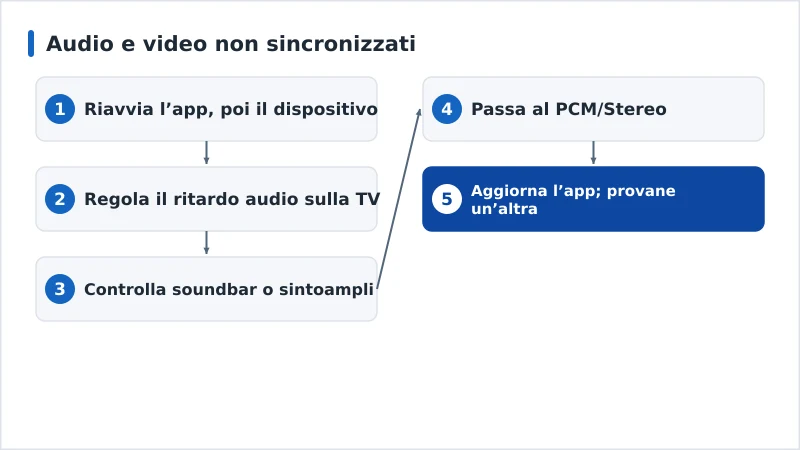
Tabella diagnostica
| Sintomo | Causa probabile | Soluzione |
|---|---|---|
| Scarto fisso con una soundbar | Ritardo dei diffusori esterni | Regola il ritardo audio della soundbar o del sintoamplificatore |
| Sfasato anche con gli altoparlanti della TV | Impostazione audio della TV | Regola il lip-sync / ritardo audio della TV |
| Parte bene, poi si scolla | App/flusso o dispositivo lento | Riavvia; prova un’altra qualità o app |
| Solo con l’audio surround | Ritardo di decodifica del passthrough | Passa l’audio a PCM/Stereo |
| Sfasato in una sola app | Bug dell’app | Aggiorna o reinstalla l’app |
Per dispositivo
- Fire TV: in Impostazioni → Display e suoni → Audio prova a passare al PCM o a disattivare il Dolby; poi riavvia l’app.
- Apple TV: usa lo strumento integrato di sincronizzazione audio wireless (con un iPhone) e controlla Impostazioni → Video e audio.
- Android TV: regola il formato di uscita audio e l’eventuale opzione A/V sync nelle impostazioni.
- Smart TV + soundbar: per l’audio esterno la soluzione abituale sono le impostazioni di lip-sync della TV e della soundbar.
In sintesi
I problemi di sincronia fra audio e video sono quasi sempre un ritardo di elaborazione dell’audio o un intoppo temporaneo: prima riavvia, poi ritocca il ritardo audio della TV o della soundbar finché il parlato non coincide, e prova a cambiare il formato audio. Uno scarto fisso si risolve dalle impostazioni; uno scollamento progressivo di solito richiede il riavvio dell’app o del dispositivo. Capisci la tecnologia nella nostra guida ai formati audio e nella guida alle versioni HDMI, risolvi i problemi collegati nelle nostre guide al buffering e alla qualità scarsa, parti dalla nostra lista di controllo per la risoluzione dei problemi e cerca qualsiasi termine nel glossario dello streaming.