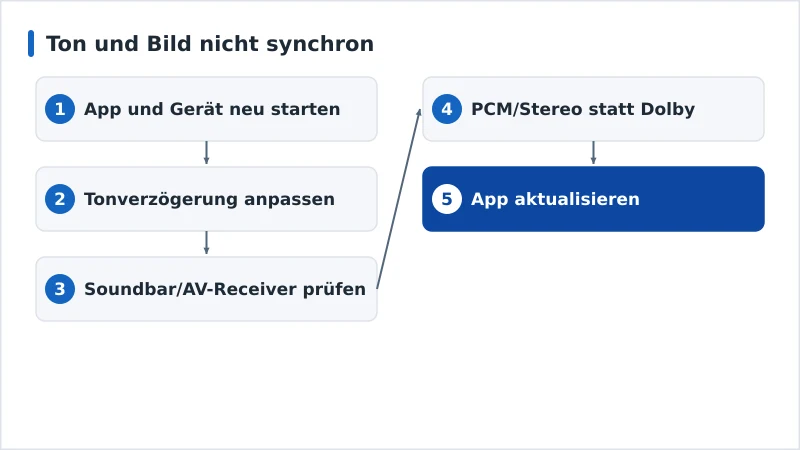
Die schnellste Lösung bei nicht synchronem Ton ist, die App oder das Gerät neu zu starten und anschließend die Tonverzögerung (Lippensynchronität) am Fernseher oder an der Soundbar so anzupassen, dass die Sprache zum Bild passt. Die meisten Sync-Probleme entstehen durch eine Verzögerung bei der Tonverarbeitung in externen Lautsprechern oder durch einen App-Aussetzer, nicht durch das Video. Dieser Ratgeber listet die Ursachen nach Häufigkeit, gibt abgestufte Diagnoseschritte und enthält eine Diagnosetabelle sowie Lösungen je Gerät. Er ergänzt unsere Ratgeber zu Audioformaten und HDMI.
Ursachen, von häufig bis selten
- Verzögerung durch externe Lautsprecher — eine Soundbar oder ein AV-Receiver verarbeitet den Ton etwas später als das Bild.
- Toneinstellungen des Fernsehers — ein falsch eingestellter Lippensynchronität-/Tonverzögerungswert oder ein Tonverarbeitungsmodus.
- App- oder Stream-Aussetzer — ein vorübergehender Aussetzer, der sich durch einen Neustart beheben lässt.
- Audioformat/Passthrough — eine Dekodierungsverzögerung bei Dolby-/Surround-Durchleitung (Passthrough).
- Zu schwaches Gerät — es hat Mühe, Ton und Bild über längere Zeit synchron zu halten.
Diagnose: das Einfachste zuerst
- Starten Sie die App neu, dann das Gerät — das behebt die meisten vorübergehenden Aussetzer.
- Passen Sie die Tonverzögerung (Lippensynchronität) am Fernseher in kleinen Schritten an.
- Prüfen Sie die Sync-Einstellung der Soundbar/des AV-Receivers, wenn Sie externe Lautsprecher nutzen.
- Wechseln Sie das Audioformat — probieren Sie PCM/Stereo statt Dolby/Passthrough (oder umgekehrt).
- Aktualisieren Sie die App; testen Sie eine andere App oder einen anderen Titel, um zu sehen, ob es an der Quelle liegt.
Diagnosetabelle
| Symptom | Wahrscheinliche Ursache | Lösung |
|---|---|---|
| Fester Versatz mit einer Soundbar | Verzögerung durch externe Lautsprecher | Tonverzögerung an Soundbar/AV-Receiver anpassen |
| Auch über die TV-Lautsprecher versetzt | Toneinstellung des Fernsehers | Lippensynchronität/Tonverzögerung am Fernseher umschalten |
| Anfangs passend, driftet mit der Zeit | App/Stream oder langsames Gerät | Neu starten; andere Qualität/App testen |
| Nur bei Surround-Sound | Dekodierungsverzögerung bei Passthrough | Audio auf PCM/Stereo umstellen |
| Nur in einer App versetzt | App-Fehler | App aktualisieren oder neu installieren |
Nach Gerät
- Fire TV: Versuchen Sie unter Einstellungen → Bild und Ton → Audio, auf PCM umzustellen oder Dolby ein-/auszuschalten; starten Sie die App neu.
- Apple TV: Nutzen Sie das integrierte Werkzeug zur kabellosen Audiosynchronisierung (mit einem iPhone) und prüfen Sie Einstellungen → Video und Audio.
- Android TV: Passen Sie das Audioausgabeformat und eine eventuelle A/V-Sync-Option in den Einstellungen an.
- Smart-TV + Soundbar: Die Lippensynchronität-Einstellungen von Fernseher und Soundbar sind bei externem Ton meist die Lösung.
Fazit
Probleme mit der Ton-Bild-Synchronität sind fast immer eine Verzögerung bei der Tonverarbeitung oder ein vorübergehender Aussetzer: Starten Sie zuerst neu, passen Sie dann die Tonverzögerung am Fernseher oder an der Soundbar an, bis die Sprache passt, und wechseln Sie versuchsweise das Audioformat. Ein fester Versatz ist ein Einstellungsproblem; ein zunehmendes Driften bedeutet meist, dass Sie die App oder das Gerät neu starten sollten. Verstehen Sie die Technik in unserem Ratgeber zu Audioformaten und HDMI-Ratgeber, beheben Sie verwandte Probleme in unseren Ratgebern zu Ruckeln und schlechter Qualität, beginnen Sie mit unserer Checkliste zur Streaming-Fehlerbehebung und schlagen Sie jeden Begriff im Streaming-Glossar nach.