Die schnellste Lösung gegen Ruckeln: Verbessern Sie Ihre Verbindung — schließen Sie ein LAN-Kabel an oder gehen Sie näher an den Router — und senken Sie die Streaming-Qualität in der App. Ruckeln ist meist ein Wi-Fi- oder Bandbreitenproblem, nicht der Dienst. Dieser Ratgeber listet die Ursachen nach Häufigkeit auf, bietet abgestufte Diagnoseschritte vom Einfachsten zum Schwierigsten und enthält eine Diagnose-Tabelle sowie Lösungen je Gerät. Er baut auf unseren Ratgebern Internetgeschwindigkeit fürs Streaming und Wi-Fi vs. Ethernet auf.
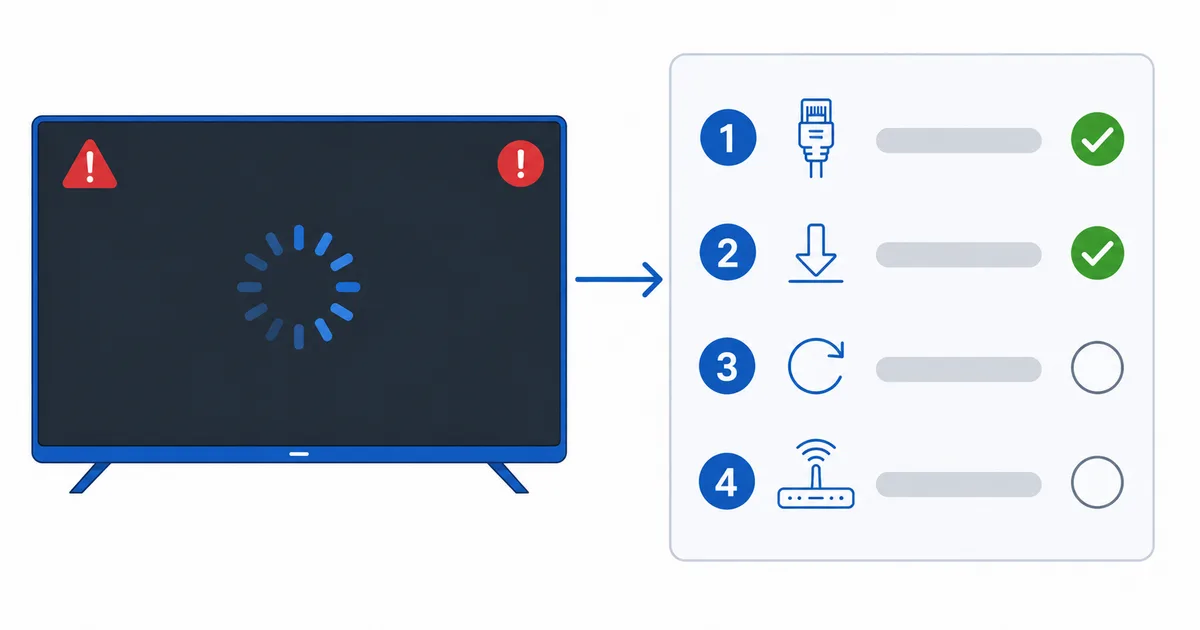
Ursachen — von häufig bis selten
- Schwaches oder überlastetes Wi-Fi — die Ursache Nummer eins, besonders bei einem Fernseher weit weg vom Router.
- Zu wenig Bandbreite — der Tarif ist zu langsam für die Qualität, oder es sind zu viele Geräte gleichzeitig aktiv.
- Überlastetes Gerät oder überlastete App — voller Cache, Hintergrund-Apps oder ein alterndes Gerät.
- Überlastung beim Internetanbieter oder Drosselung — Verlangsamung zu Stoßzeiten.
- Problem beim Dienst oder CDN — gelegentlich und außerhalb Ihrer Kontrolle.
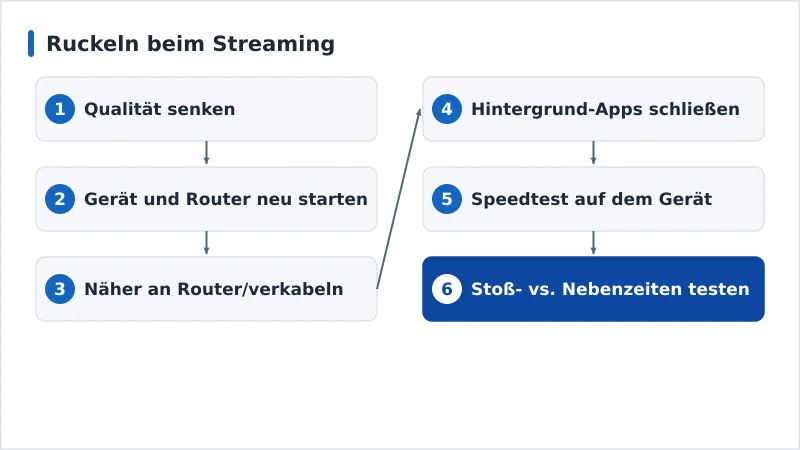
Diagnose: das Einfachste zuerst
- Qualität senken in der App — sofortiger Test, ob es an der Bandbreite liegt.
- Neu starten von Gerät und Router — beseitigt Überlastung und veraltete Verbindungen.
- Näher an den Router gehen oder per Ethernet verkabeln — schaltet Wi-Fi als Variable aus.
- Hintergrund-Apps schließen und andere Downloads im Netzwerk pausieren.
- Geschwindigkeitstest direkt auf dem Gerät — bestätigen Sie, dass die Bandbreite tatsächlich ausreicht.
- Zu Stoß- und Nebenzeiten testen — ein starker Abfall am Abend deutet auf Überlastung oder Drosselung hin.
Diagnose-Tabelle
| Symptom | Wahrscheinliche Ursache | Lösung |
|---|---|---|
| Ruckelt über Wi-Fi, per Kabel einwandfrei | Schwaches/überlastetes Wi-Fi | Verkabeln oder näher an den Router |
| Ruckelt in allen Qualitätsstufen | Zu wenig Bandbreite | Qualität senken; Tarif aufwerten |
| Ruckelt nur abends | Überlastung / Drosselung | Zu Stoß- und Nebenzeiten testen; VPN-Test versuchen |
| Ruckelt nur auf einem Gerät | Überlastetes/altes Gerät | Cache leeren; neu starten; Apps schließen |
| Ruckelt nur bei einer App/einem Dienst | Problem beim Dienst oder CDN | Andere App probieren; abwarten |
Nach Gerät
- Fire TV Stick: nur Wi-Fi und hinter dem Fernseher versteckt — ergänzen Sie einen Ethernet-Adapter, leeren Sie den App-Cache und senken Sie die Qualität. Siehe unsere Fire-TV-Lösungen.
- Apple TV / Android-TV-Boxen: viele haben Ethernet-Anschlüsse — nutzen Sie sie; schließen Sie Hintergrund-Apps.
- Smart-TV: das eingebaute Wi-Fi ist oft schwach — verkabeln Sie, oder nutzen Sie ein dediziertes Streaming-Gerät, das meist zuverlässiger streamt.
Fazit
Ruckeln ist fast immer ein Verbindungsproblem: Verbessern Sie die Verbindung (Ethernet oder näher an den Router), senken Sie die Qualität passend zu Ihrer Bandbreite und starten Sie neu. Arbeiten Sie die Diagnoseschritte vom Einfachsten zum Schwierigsten ab und nutzen Sie die Tabelle, um die Ursache einzugrenzen. Verstehen Sie die Zahlen in unserem Ratgeber zur Internetgeschwindigkeit und im Ratgeber Wi-Fi vs. Ethernet, prüfen Sie die Drosselung durch den Internetanbieter, falls es nur zu Stoßzeiten auftritt, beheben Sie verwandte Probleme in unserem Ratgeber zu schlechter Qualität; speziell für einen Plex-Server siehe unseren Ratgeber zum Ruckeln bei Plex; und beginnen Sie mit unserer Checkliste zur Streaming-Fehlerbehebung, und schlagen Sie jeden Begriff im Streaming-Glossar nach.