Den hurtigste løsning på bufring er at forbedre din forbindelse — træk et Ethernet-kabel eller flyt tættere på routeren — og sænke streamingkvaliteten i appen. Det meste bufring skyldes Wi-Fi eller båndbredde, ikke tjenesten. Denne guide viser årsagerne efter sandsynlighed, giver trinvise diagnoseskridt fra det nemmeste til det sværeste og indeholder et diagnoseskema plus løsninger per enhed. Den bygger videre på vores guider til internethastighed til streaming og Wi-Fi vs. Ethernet.
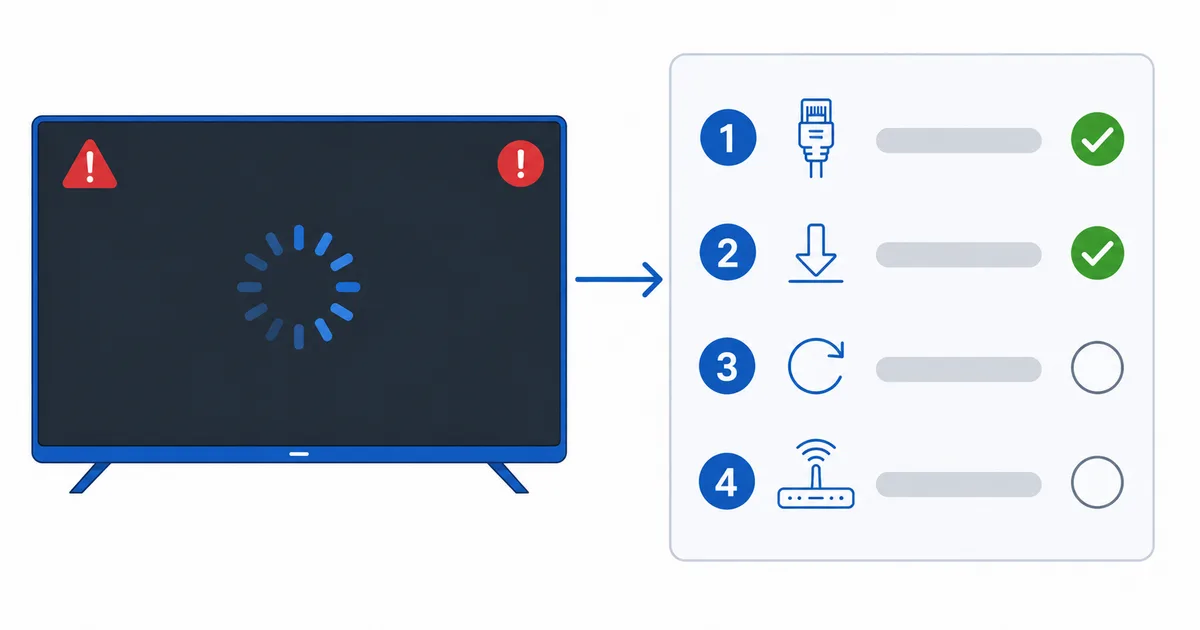
Årsager, fra mest til mindst almindelige
- Svagt eller belastet Wi-Fi — den absolut hyppigste årsag, især ved et tv langt fra routeren.
- For lidt båndbredde — abonnementet er for langsomt til kvaliteten, eller for mange enheder er på samtidig.
- Overbelastet enhed eller app — fuld cache, baggrundsapps eller en aldrende enhed.
- Trængsel eller hastighedsbegrænsning hos internetudbyderen — nedsat fart i myldretiden.
- Problem hos tjenesten eller dens CDN — sker af og til, og det ligger uden for din kontrol.
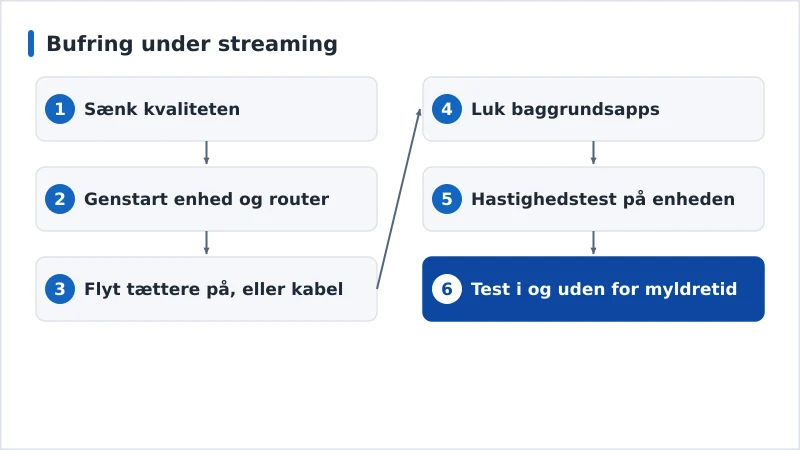
Diagnose: start med det nemmeste
- Sænk kvaliteten i appen — en øjeblikkelig test af, om det handler om båndbredde.
- Genstart enheden og routeren — det rydder trængsel og forældede forbindelser væk.
- Flyt tættere på routeren, eller træk et Ethernet-kabel — så er Wi-Fi ude af ligningen.
- Luk baggrundsapps, og sæt andre downloads på netværket på pause.
- Kør en hastighedstest på selve enheden — bekræft, at du reelt har båndbredden.
- Test i og uden for myldretiden — et markant fald om aftenen peger på trængsel eller hastighedsbegrænsning.
Diagnoseskema
| Symptom | Sandsynlig årsag | Løsning |
|---|---|---|
| Bufrer på Wi-Fi, fint med kabel | Svagt eller belastet Wi-Fi | Træk et kabel, eller flyt tættere på routeren |
| Bufrer ved alle kvaliteter | For lidt båndbredde | Sænk kvaliteten; opgradér abonnementet |
| Bufrer kun om aftenen | Trængsel / hastighedsbegrænsning | Test i og uden for myldretiden; prøv en test med VPN |
| Bufrer kun på én enhed | Overbelastet eller gammel enhed | Ryd cachen; genstart; luk apps |
| Bufrer kun i én app eller tjeneste | Problem hos tjenesten eller dens CDN | Prøv en anden app; vent det ud |
Efter enhed
- Fire TV Stick: kun Wi-Fi og gemt bag tv’et — tilføj en Ethernet-adapter, ryd appens cache, og sænk kvaliteten. Se vores løsninger til Fire TV.
- Apple TV / Android TV-bokse: mange har Ethernet-port — brug den, og luk baggrundsapps.
- Smart-tv: det indbyggede Wi-Fi er ofte svagt — træk et kabel, eller brug en dedikeret streamingenhed, som normalt streamer mere stabilt.
Kort fortalt
Bufring er næsten altid et forbindelsesproblem: forbedr forbindelsen (Ethernet eller tættere på routeren), sænk kvaliteten så den passer til din båndbredde, og genstart. Arbejd dig ned gennem diagnoseskridtene fra det nemmeste til det sværeste, og brug skemaet til at indkredse årsagen. Forstå tallene i vores guide til internethastighed og guide til Wi-Fi vs. Ethernet, tjek hastighedsbegrænsning fra internetudbyderen hvis det kun sker i myldretiden, ret beslægtede problemer i vores guide til dårlig kvalitet; handler det specifikt om en Plex-server, så se vores guide til bufring i Plex; og start fra vores tjekliste til fejlfinding af streaming, og slå ethvert begreb op i streaming-ordlisten.