A solução mais rápida para o buffering é melhorar a ligação — ligar por cabo Ethernet ou aproximar o aparelho do router — e reduzir a qualidade de streaming na aplicação. A maior parte do buffering é um problema de Wi-Fi ou de largura de banda, não do serviço. Este guia lista as causas por ordem de probabilidade, dá passos de diagnóstico graduais, do mais simples ao mais difícil, e inclui uma tabela de diagnóstico e soluções por aparelho. Assenta nos nossos guias da velocidade de internet para streaming e de Wi-Fi vs Ethernet.
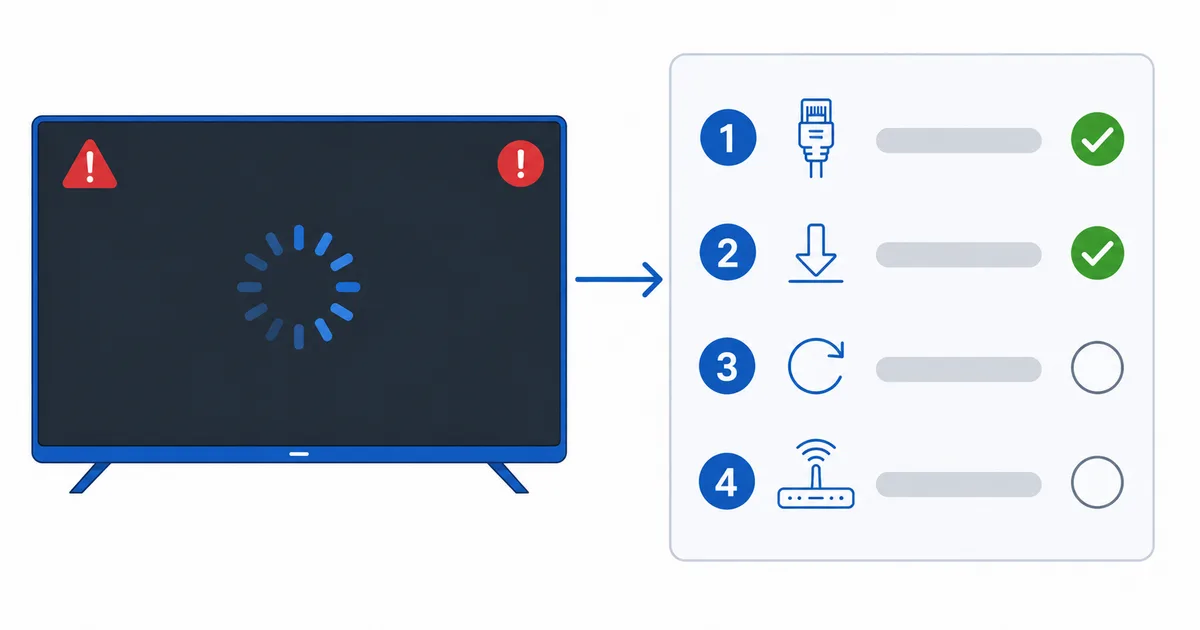
Causas, das mais às menos comuns
- Wi-Fi fraco ou congestionado — a causa número um, sobretudo num televisor longe do router.
- Largura de banda insuficiente — o plano é demasiado lento para a qualidade, ou há aparelhos a mais ao mesmo tempo.
- Aparelho ou aplicação sobrecarregados — cache cheia, aplicações em segundo plano ou um aparelho já com idade.
- Congestionamento ou limitação de velocidade do operador — quebras nas horas de ponta.
- Problema do serviço ou da CDN — pontual, e fora do seu controlo.
Diagnóstico: do mais simples ao mais difícil
- Reduza a qualidade na aplicação — é o teste imediato para saber se o problema é a largura de banda.
- Reinicie o aparelho e o router — limpa o congestionamento e as ligações penduradas.
- Aproxime-se do router ou ligue por cabo Ethernet — retira o Wi-Fi da equação.
- Feche as aplicações em segundo plano e ponha em pausa as outras transferências na rede.
- Faça um teste de velocidade no próprio aparelho — confirme que tem mesmo a largura de banda.
- Teste em hora de ponta e fora dela — uma quebra acentuada ao fim do dia aponta para congestionamento ou limitação.
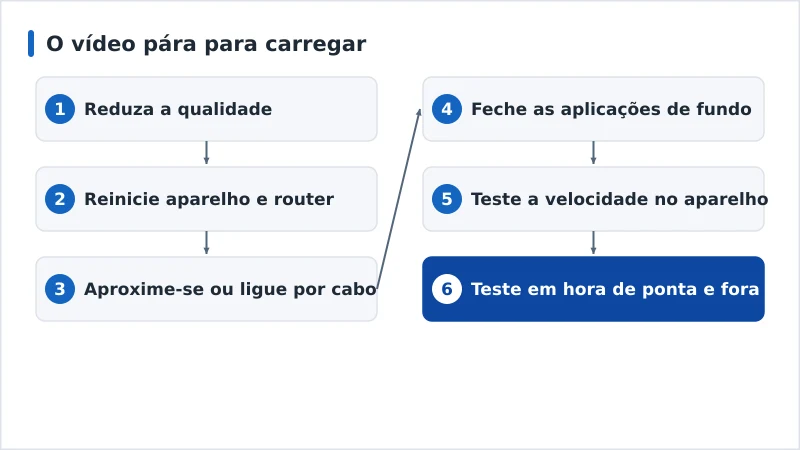
Tabela de diagnóstico
| Sintoma | Causa provável | Solução |
|---|---|---|
| Interrompe no Wi-Fi, bem por cabo | Wi-Fi fraco/congestionado | Ligue por cabo ou aproxime-se do router |
| Interrompe em todas as qualidades | Largura de banda insuficiente | Reduza a qualidade; melhore o plano |
| Só interrompe à noite | Congestionamento / limitação | Teste em hora de ponta e fora dela; experimente uma VPN |
| Só interrompe num aparelho | Aparelho sobrecarregado/antigo | Limpe a cache; reinicie; feche aplicações |
| Só interrompe numa aplicação/serviço | Problema do serviço ou da CDN | Experimente outra aplicação; espere que passe |
Por aparelho
- Fire TV Stick: só tem Wi-Fi e fica escondido atrás do televisor — acrescente um adaptador Ethernet, limpe a cache da aplicação e reduza a qualidade. Veja as nossas soluções para o Fire TV.
- Apple TV / boxes Android TV: muitos têm porta Ethernet — use-a; e feche as aplicações em segundo plano.
- Smart TV: o Wi-Fi integrado é muitas vezes fraco — ligue por cabo ou use um aparelho de streaming dedicado, que costuma transmitir com mais fiabilidade.
Em resumo
O buffering é quase sempre um problema de ligação: melhore o acesso (Ethernet ou mais perto do router), reduza a qualidade para a ajustar à sua largura de banda e reinicie. Percorra os passos de diagnóstico do mais simples ao mais difícil e use a tabela para identificar a causa. Perceba os números no nosso guia da velocidade de internet e no guia de Wi-Fi vs Ethernet, confirme a limitação de velocidade do operador se só acontecer nas horas de ponta, resolva problemas próximos no nosso guia da má qualidade de imagem; para um servidor Plex em concreto, veja o nosso guia do buffering no Plex; e comece pela nossa lista de verificação de problemas de streaming e consulte qualquer termo no glossário de streaming.