Den raskeste løsningen når undertekster ikke vises, er å åpne undertekstmenyen i avspilleren og velge sporet — som regel er de bare slått av eller satt til feil språk. Finnes det ikke noe spor, legger du til en ekstern fil som matcher; er teksten uleselig, setter du tegnkodingen til UTF-8. Denne guiden handler om hvorfor undertekster ikke dukker opp og hvordan du fikser det; skal du legge til, laste ned eller synkronisere undertekster, se oppsettsguiden vår for undertekster. Under finner du årsakene, en diagnosetabell og steg per enhet.
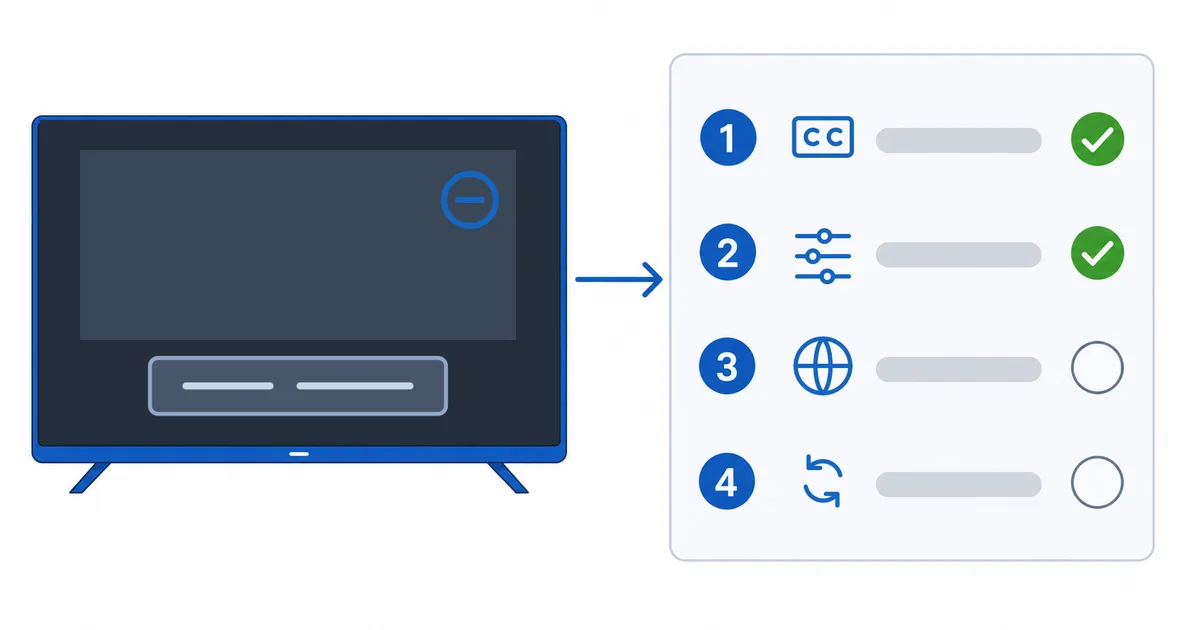
Årsaker, fra vanligst til minst vanlig
- Sporet er ikke valgt eller er av — undertekstene er rett og slett ikke slått på.
- Språket finnes ikke — tittelen har ikke undertekster på språket ditt.
- Ekstern fil matcher ikke — filnavnet på SRT-filen stemmer ikke med videoen.
- Problem med tegnkodingen — teksten er tom eller uleselig (trenger UTF-8).
- Feil i tekstingen i appen — løses ved å oppdatere eller installere på nytt.
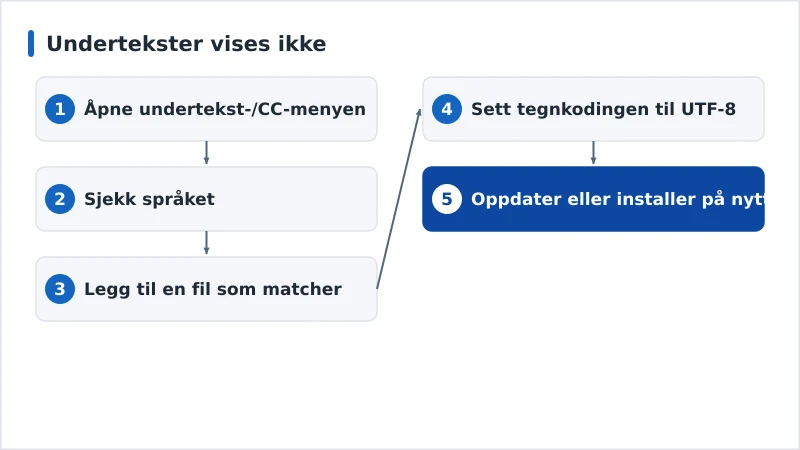
Diagnose: det enkleste først
- Åpne undertekst-/CC-menyen og velg sporet — løsning nummer én.
- Sjekk at språket finnes; prøv en annen kilde hvis ikke.
- Legg til en fil som matcher — for lokale filer en SRT med samme filnavn som videoen, eller last den inn manuelt. Se oppsettsguiden for undertekster.
- Sett tegnkodingen til UTF-8 hvis teksten er tom eller viser symboler.
- Oppdater eller installer appen på nytt for å bli kvitt feil i tekstingen.
Diagnosetabell
| Symptom | Sannsynlig årsak | Løsning |
|---|---|---|
| Ingen undertekster i det hele tatt | Sporet er av / ikke valgt | Slå dem på i undertekstmenyen |
| Språket ditt mangler | Tittelen har det ikke | Bruk en annen kilde eller en ekstern fil |
| Ekstern SRT blir ignorert | Filnavnet stemmer ikke | Gi SRT-filen samme navn; eller legg den til manuelt |
| Tom eller uleselig tekst | Tegnkoding | Sett tegnkodingen til UTF-8 |
| Mangler bare i én app | Feil i tekstingen i appen | Oppdater eller installer appen på nytt |
Etter enhet
- Fire TV / Android TV: bruk CC-/undertekstknappen i appen; sjekk Innstillinger → Tilgjengelighet → Teksting i systemet.
- Apple TV: åpne undertekstmenyen ved å sveipe ned under avspilling; sjekk Innstillinger → Tilgjengelighet → Undertekster.
- Plex / Kodi / VLC: velg eller legg til et undertekstspor i avspilleren; sett tegnkodingen til UTF-8 — alle stegene finner du i oppsettsguiden vår for undertekster.
- Smart-TV: slå på teksting både i appen og i TV-ens tilgjengelighetsinnstillinger.
Kort oppsummert
Undertekster som ikke vil vise seg, er nesten alltid bare slått av eller satt til feil språk — åpne undertekstmenyen og velg sporet først. Har ikke tittelen språket ditt, legger du til en ekstern SRT som matcher; er teksten uleselig, bytter du til UTF-8; gjelder det bare én app, oppdaterer du den. For å legge til, laste ned og synkronisere undertekster i detalj, se oppsettsguiden vår for undertekster; fiks tidsforskjeller i guiden vår til lyd og bilde i utakt; lær teknikken i guiden vår til videokodeker; og start fra sjekklisten vår for feilsøking av strømming, og slå opp begreper i strømmeordlisten.