Lo que antes arregla unos subtítulos que no se ven es abrir el menú de subtítulos del reproductor y seleccionar la pista: casi siempre están simplemente desactivados o en otro idioma. Si no existe ninguna pista, añade un archivo externo emparejado; si salen caracteres raros, pon la codificación en UTF-8. Esta guía explica por qué no aparecen los subtítulos y cómo solucionarlo; para añadirlos, descargarlos y sincronizarlos, consulta nuestra guía de subtítulos. Debajo tienes las causas, una tabla de diagnóstico y los pasos por dispositivo.
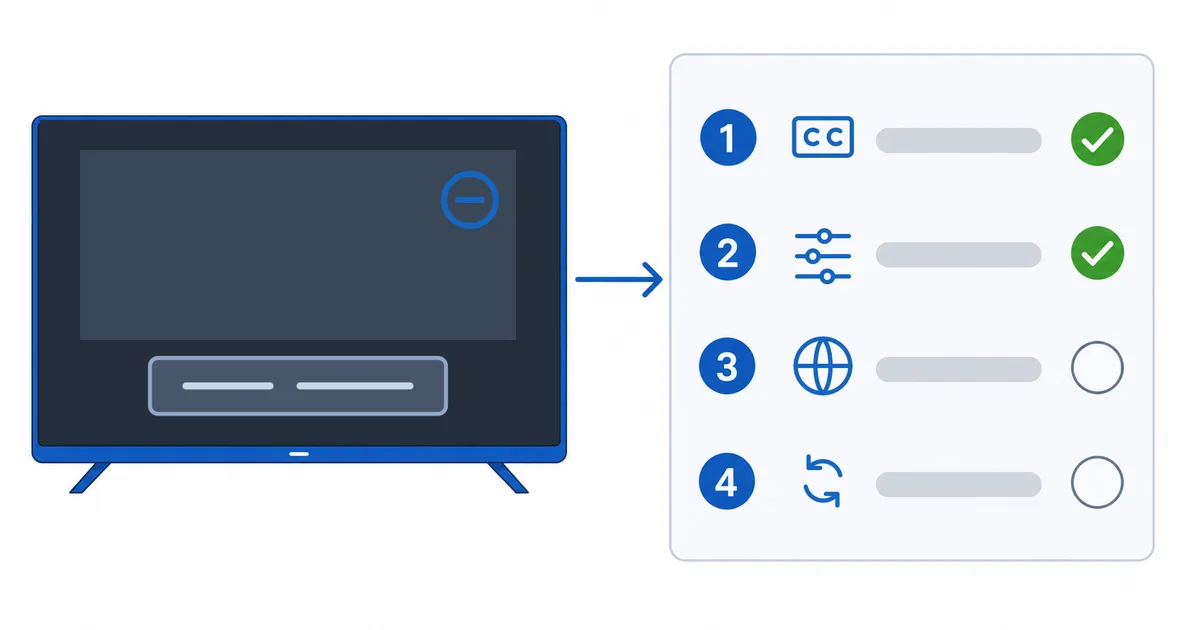
Causas, de la más a la menos frecuente
- Pista no seleccionada o desactivada: los subtítulos sencillamente no están puestos.
- Idioma no disponible: ese título no incluye tu idioma.
- Archivo externo sin emparejar: el nombre del SRT no coincide con el del vídeo.
- Problema de codificación: texto en blanco o con caracteres raros (hace falta UTF-8).
- Fallo de subtítulos de la app: se corrige actualizando o reinstalando.
Diagnóstico: primero lo más fácil
- Abre el menú de subtítulos o CC y selecciona la pista: es la solución número uno.
- Comprueba que tu idioma está disponible; si no, prueba con otra fuente.
- Añade un archivo emparejado: para contenido local, un SRT con el mismo nombre que el vídeo, o cárgalo a mano. Consulta la guía de subtítulos.
- Pon la codificación en UTF-8 si el texto sale en blanco o con símbolos.
- Actualiza o reinstala la app para eliminar fallos con los subtítulos.
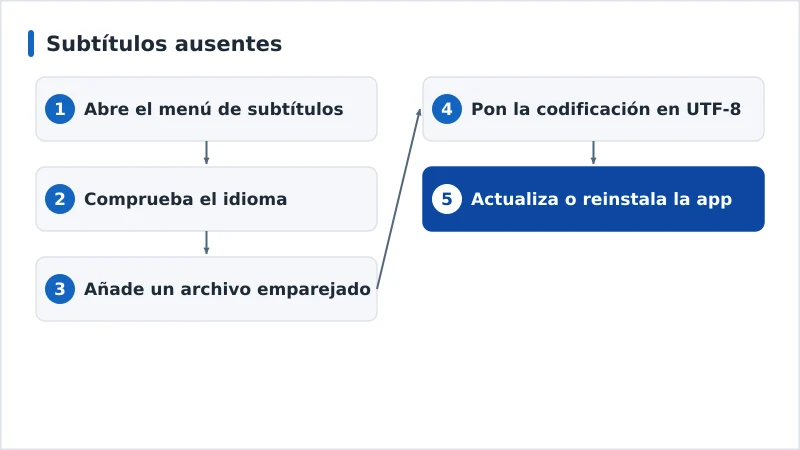
Tabla de diagnóstico
| Síntoma | Causa probable | Solución |
|---|---|---|
| No hay subtítulos en absoluto | Pista desactivada o sin seleccionar | Actívalos en el menú de subtítulos |
| Falta tu idioma | El título no lo incluye | Usa otra fuente o un archivo externo |
| El SRT externo se ignora | Los nombres no coinciden | Renombra el SRT o añádelo a mano |
| Texto en blanco o con caracteres raros | Codificación | Pon la codificación en UTF-8 |
| Solo faltan en una app | Fallo de subtítulos de la app | Actualiza o reinstala la app |
Por dispositivo
- Fire TV y Android TV: usa el control de CC/subtítulos de la app; revisa Accesibilidad → Subtítulos en el sistema.
- Apple TV: abre el menú de subtítulos deslizando hacia abajo durante la reproducción; revisa Ajustes → Accesibilidad → Subtítulos.
- Plex, Kodi y VLC: selecciona o añade una pista de subtítulos en el reproductor y pon la codificación en UTF-8; los pasos completos están en nuestra guía de subtítulos.
- Smart TV: activa los subtítulos en la app y en los ajustes de accesibilidad del televisor.
En resumen
Unos subtítulos que no aparecen casi siempre están desactivados o en otro idioma: abre el menú de subtítulos y selecciona la pista antes que nada. Si el título no trae tu idioma, añade un SRT externo emparejado; si el texto sale con caracteres raros, cambia a UTF-8; si solo falla una app, actualízala. Para añadir, descargar y sincronizar subtítulos con detalle, consulta nuestra guía de subtítulos; corrige la sincronía en la guía de audio desincronizado; entiende la tecnología en la de códecs de vídeo;, recorre nuestra lista de comprobación para problemas de streaming y busca cualquier término en el glosario del streaming.