Najszybszy sposób na problemy z transkodowaniem w Jellyfin to włączenie akceleracji sprzętowej w panelu (Quick Sync lub NVENC) oraz przechowywanie formatów przyjaznych urządzeniom i napisów tekstowych, dzięki czemu odtwarzanie pozostaje w trybie Direct Play lub transkoduje na GPU. Jellyfin oferuje transkodowanie sprzętowe za darmo — sztuką jest jego skonfigurowanie. Ten poradnik obejmuje akcelerację, kodeki, wtopione napisy i błędy, wraz z tabelą diagnozy. Opiera się na naszym wyjaśnieniu transkodowania i poradniku konfiguracji Jellyfin.
Przyczyny, od najczęstszej do najrzadszej
- Nieskonfigurowana akceleracja sprzętowa — Jellyfin przełącza się na obciążające transkodowanie programowe.
- Niezgodny kodek/kontener — klient nie może odtworzyć bezpośrednio pliku.
- Wtopione napisy — obrazkowe napisy PGS/VobSub wymuszają transkodowanie.
- Brak sterownika GPU/przekazania — częste w konfiguracjach Docker lub NAS.
- Zbyt słaby serwer — transkodowanie programowe na słabym procesorze.
Rozwiązania: od najłatwiejszego
- Sprawdź informacje o odtwarzaniu — zobacz, czy to Direct Play, czy transkodowanie, i co jest konwertowane (wideo, audio czy napisy).
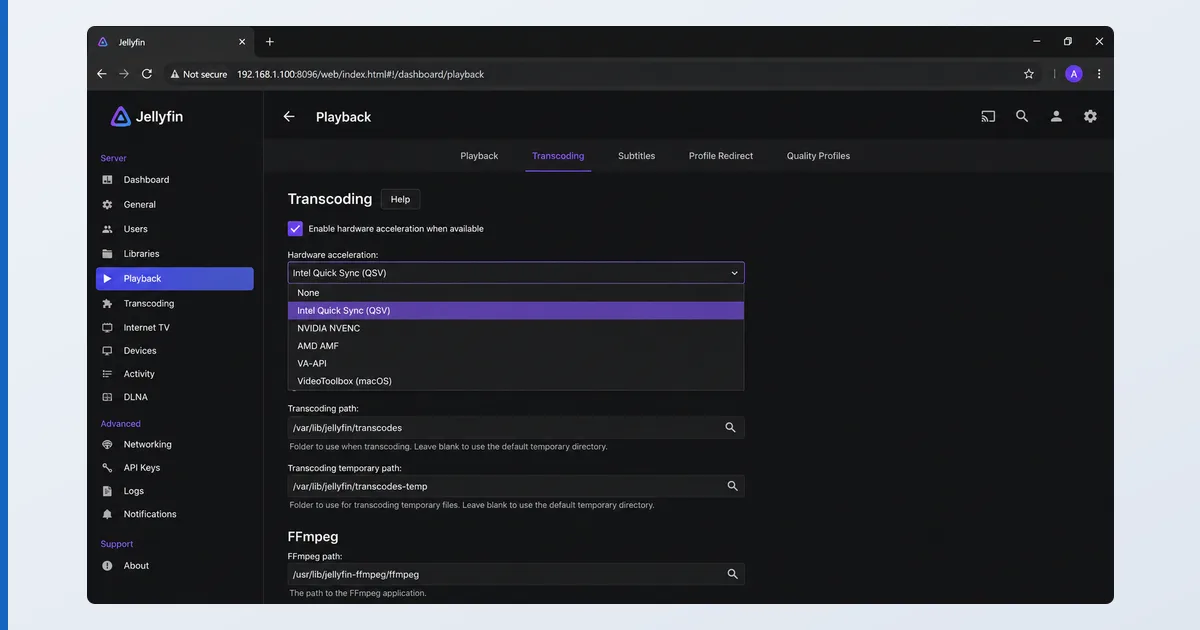
- Włącz akcelerację sprzętową — Panel → Odtwarzanie → Transkodowanie → Quick Sync/NVENC/VAAPI + obsługiwane kodeki.
- Potwierdź dostęp do GPU — zainstalowane sterowniki i skonfigurowane przekazanie w Docker/NAS.
- Używaj zgodnych formatów — wideo HEVC/H.264, audio AAC/AC3, kontenery MP4/MKV.
- Używaj napisów tekstowych — preferuj SRT zamiast napisów obrazkowych, aby uniknąć transkodowania z wtapianiem.
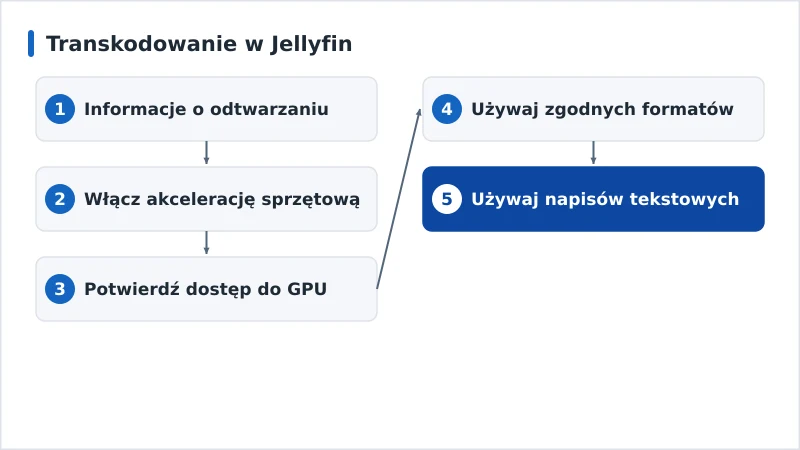
Tabela diagnozy
| Objaw | Prawdopodobna przyczyna | Rozwiązanie |
|---|---|---|
| Ciągłe transkodowanie programowe | Wyłączona akceleracja sprzętowa | Włącz Quick Sync/NVENC w panelu |
| Transkodowanie zawodzi / błąd odtwarzania | Sterownik GPU/przekazanie | Zainstaluj sterowniki; skonfiguruj przekazanie |
| Transkodowanie tylko z napisami | Wtopione napisy obrazkowe | Używaj napisów tekstowych SRT |
| Transkodowanie na jednym kliencie | Obsługa kodeka przez klienta | Użyj klienta obsługującego dany kodek |
| 4K przycina się przy transkodowaniu | Zbyt słaby serwer | Użyj akceleracji sprzętowej lub mocniejszego serwera |
Według konfiguracji
- Instalacja na Windows/Linux: włącz odpowiednią akcelerację sprzętową i zainstaluj sterowniki GPU.
- Docker: przekaż GPU do kontenera (mapowanie urządzenia) i zainstaluj sterowniki na hoście.
- NAS (Synology/QNAP): upewnij się, że model obsługuje transkodowanie sprzętowe i włącz je w Jellyfin.
- Po stronie klienta: używaj aplikacji, które natywnie obsługują Twoje kodeki, aby pliki odtwarzały się bezpośrednio — zobacz recenzję Jellyfin.
Podsumowanie
Problemy z transkodowaniem w Jellyfin niemal zawsze sprowadzają się do akceleracji sprzętowej i formatów: włącz Quick Sync lub NVENC w panelu, potwierdź sterowniki GPU i przekazanie, przechowuj kodeki przyjazne urządzeniom oraz używaj napisów tekstowych, aby uniknąć transkodowania z wtapianiem. Resztą zajmie się darmowe transkodowanie sprzętowe Jellyfin. Poznaj technologię w naszym wyjaśnieniu transkodowania i poradniku o kodekach wideo, skonfiguruj ją dzięki naszemu poradnikowi konfiguracji Jellyfin, przeczytaj pełną recenzję Jellyfin, zacznij od naszej listy kontrolnej rozwiązywania problemów ze streamingiem i sprawdź dowolny termin w słowniku streamingu.